
Windows 11では、パソコンに設定しているローカルアカウントの名前を後から変更できます。
たとえば、サインイン画面に表示される名前を分かりやすくしたい場合や、家族で使うパソコンのアカウント名を整理したい場合に便利です。
ただし、ローカルアカウント名を変更しても、Microsoftアカウントの名前や、Cドライブ内のユーザーフォルダー名が自動で変わるわけではありません。
この記事では、Windows 11でローカルアカウントの名前を変更する方法と、変更前に知っておきたい注意点を整理します。
 チエバコ
チエバコ「名前を変えたのにフォルダー名が変わらない」と迷いやすいので、先に変更される範囲を確認しておきましょう。
Windows 11で変更できるローカルアカウント名とは
ローカルアカウントの名前変更で変わるのは、主にWindows 11のサインイン画面やユーザーアカウント画面に表示される名前です。
パソコン内で使う表示名を変更する操作なので、Outlook、OneDrive、Microsoft 365などに表示されるMicrosoftアカウント名とは別です。
| 項目 | ローカルアカウント名の変更で変わるか |
|---|---|
| サインイン画面の表示名 | 変わる |
| コントロールパネル上の表示名 | 変わる |
| Microsoftアカウントの名前 | 変わらない |
| OutlookやOneDriveの表示名 | 変わらない |
| C:\Users 内のユーザーフォルダー名 | 基本的に変わらない |
ローカルアカウント名の変更は、あくまでそのパソコン上で見える名前を変える操作と考えると分かりやすいです。
ローカルアカウントとMicrosoftアカウントの違い
Windows 11では、ユーザーアカウントに大きく分けてローカルアカウントとMicrosoftアカウントがあります。
- ローカルアカウント:そのパソコン内だけで使うアカウント
- Microsoftアカウント:メールアドレスと連携し、OneDriveやMicrosoftサービスにも使うアカウント
この記事で扱うのは、ローカルアカウントの表示名を変更する方法です。
Microsoftアカウントでサインインしている場合は、Windows側だけで名前を変えるのではなく、Microsoftアカウントの管理ページ側で表示名を変更する必要があります。
チエバコサインインにメールアドレスを使っている場合は、Microsoftアカウントの可能性があります。
ローカルアカウントの名前を変更する前に確認すること
名前を変更する前に、次の点を確認しておきましょう。
- 変更したいアカウントがローカルアカウントか確認する
- 管理者権限のあるアカウントで操作する
- ユーザーフォルダー名は基本的に変わらないと理解しておく
- 会社や学校のパソコンでは、変更が制限されている場合がある
特に注意したいのは、アカウント名を変えても「C:\Users\ユーザー名」のフォルダー名は自動では変わらないという点です。
無理にユーザーフォルダー名を変更すると、アプリの設定や保存先に影響することがあります。通常は、表示名だけを変更する方法が安全です。
Windows 11でローカルアカウントの名前を変更する方法
ここでは、コントロールパネルからローカルアカウント名を変更する手順を紹介します。
Windows 11の設定アプリではなく、従来のコントロールパネルから操作します。
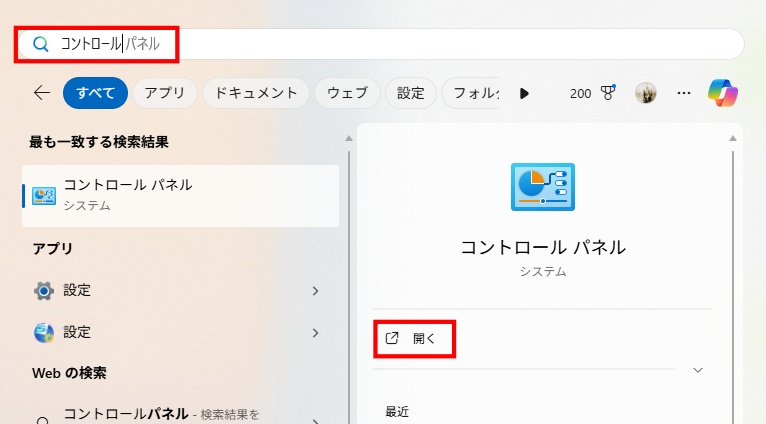
スタートメニューをクリックし、検索ボックスに「コントロールパネル」または「control」と入力します。
検索結果に表示された「コントロールパネル」をクリックして開きます。
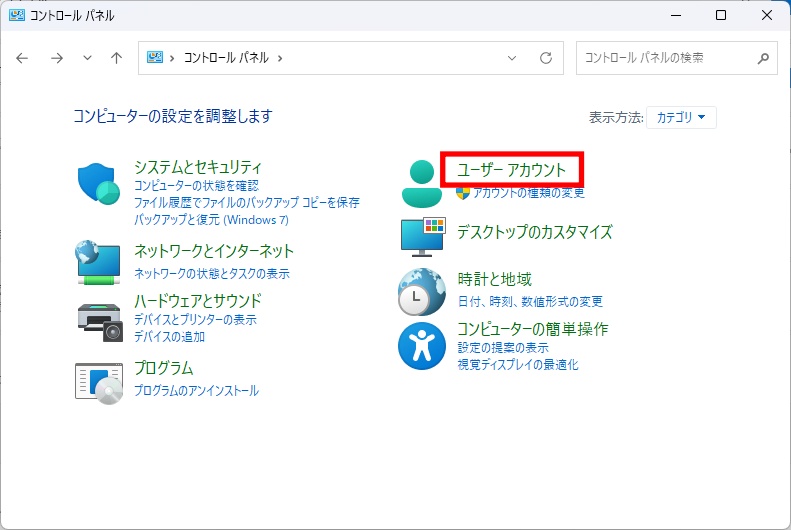
コントロールパネルが開いたら、「ユーザーアカウント」をクリックします。
表示方法によって画面の見え方が違う場合がありますが、「ユーザーアカウント」という項目を探してください。
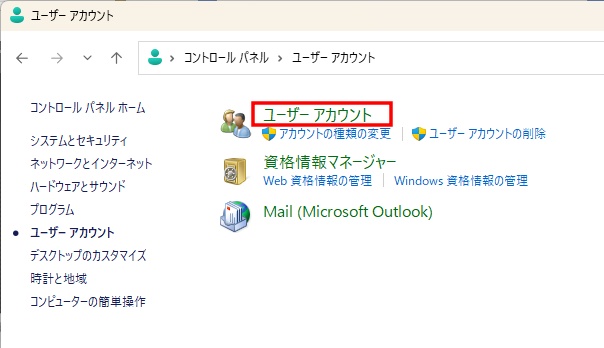
次の画面でも「ユーザーアカウント」をクリックします。
この画面から、現在使用しているアカウントの情報や名前変更のメニューに進めます。
表示されたメニューの中から「アカウント名の変更」をクリックします。
この項目が表示されない場合は、Microsoftアカウントでサインインしている、または管理者権限がない可能性があります。

「新しいアカウント名」の欄に、表示したい名前を入力します。
家族で使うパソコンなら「父」「母」「仕事用」など、誰が使うアカウントか分かりやすい名前にしておくと便利です。
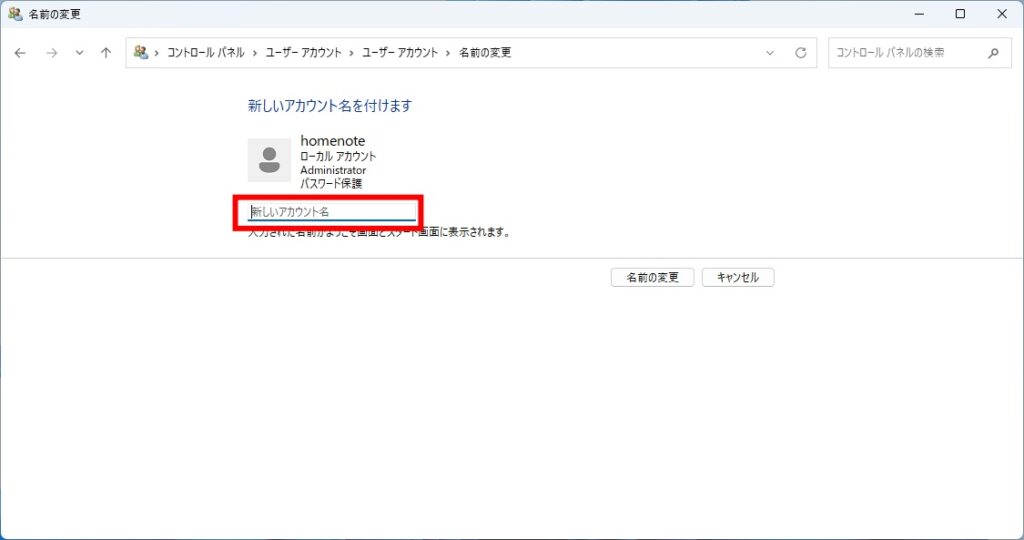
入力した名前に間違いがないことを確認し、「名前の変更」をクリックします。
これで、ローカルアカウントの表示名が変更されます。
チエバコ変更後は、サインアウトや再起動を行うと新しい名前を確認しやすくなります。
名前を変更してもユーザーフォルダー名は変わらない
ローカルアカウント名を変更した後に、エクスプローラーで「C:\Users」を確認すると、以前の名前が残っていることがあります。
これは不具合ではありません。今回の操作で変更されるのは、Windows上に表示されるアカウント名です。
Cドライブ内のユーザーフォルダー名は、アプリの設定ファイルや保存先と関係しているため、表示名とは別に扱われます。
フォルダー名まで無理に変更すると、アプリが正しく動作しなくなったり、保存先が見つからなくなったりする場合があります。通常は、表示名だけを変更する方法で十分です。
アカウント名の変更が表示されない時の確認点
コントロールパネルで「アカウント名の変更」が表示されない場合は、次の点を確認してください。
| 状況 | 確認すること |
|---|---|
| Microsoftアカウントでサインインしている | オンラインのMicrosoftアカウント側で表示名を変更する |
| 標準ユーザーで操作している | 管理者アカウントでサインインする |
| 会社・学校のパソコンを使っている | 管理者や情報システム担当者に確認する |
| 項目が見つからない | コントロールパネルの「ユーザーアカウント」を開き直す |
特に、サインインにメールアドレスを使っている場合は、ローカルアカウントではなくMicrosoftアカウントの可能性があります。
Microsoftアカウントの名前を変更したい場合は、Windowsのコントロールパネルではなく、Microsoftアカウントのプロフィール情報から変更します。
Microsoftアカウントとローカルアカウントの違いは、次の記事でも整理しています。
ローカルアカウント名を変更する時の注意点
ローカルアカウント名の変更は簡単ですが、次の点は事前に理解しておくと安心です。
- 変更されるのは主にWindows上の表示名
- Microsoftアカウントの名前は変更されない
- OutlookやOneDriveなどの表示名には反映されない
- C:\Users 内のユーザーフォルダー名は基本的に変わらない
- 会社や学校のパソコンでは変更できない場合がある
チエバコ「パソコンに表示される名前だけを変えたい」のか、「Microsoftサービスの名前も変えたい」のかを分けて考えるのがポイントです。
まとめ
Windows 11のローカルアカウント名は、コントロールパネルから変更できます。
手順は、スタートメニューからコントロールパネルを開き、「ユーザーアカウント」から「アカウント名の変更」を選択する流れです。
- ローカルアカウント名はコントロールパネルから変更できる
- 変更されるのは主にサインイン画面などの表示名
- Microsoftアカウントの名前は別手順で変更する
- Cドライブ内のユーザーフォルダー名は基本的に変わらない
- 項目が表示されない場合は、アカウントの種類や管理者権限を確認する
ローカルアカウント名の変更は、家族用、仕事用、個人用など、パソコン内のアカウントを分かりやすく整理したい時に便利です。
一方で、Microsoftアカウント名やユーザーフォルダー名まで同時に変わる操作ではありません。変更される範囲を理解したうえで操作すれば、Windows 11のアカウント管理で迷いにくくなります。
コメント