
Windows 11を使っていると、サインイン画面やMicrosoft 365、Outlook.comなどに表示される名前を変更したい場面があります。
ただし、「Microsoftアカウントのユーザー名を変更したい」と思ったときに、実際に変更できるものは主にMicrosoftアカウントの表示名です。
表示名を変更しても、サインインに使うメールアドレス、PC内のユーザーフォルダー名、ローカルアカウント名まで自動で変わるわけではありません。
この記事では、Windows 11でMicrosoftアカウントのユーザー名、つまり表示名を変更する方法と、変更されるもの・変更されないものを整理します。
WindowsやMicrosoftアカウントの設定は、似た名前の項目が多く、どこを変更すればよいのか迷いやすい部分です。基本操作から整理して学び直したい場合は、オンライン講座を活用して、Windows 11やMicrosoft 365の使い方をまとめて確認しておくと安心です。


まず確認|変えたい名前はどれですか?
最初に、変更したいものを整理しておきましょう。
Windows 11で「ユーザー名を変えたい」と言っても、実際には複数の名前があります。目的によって変更する場所が違うため、先に自分の目的に近い項目を確認しておくと迷いにくくなります。
| 変えたいもの | 該当する内容 | 主な変更場所 |
|---|---|---|
| サインイン画面などに表示される名前 | Microsoftアカウントの表示名 | Microsoftアカウント管理ページ |
| サインインに使うメールアドレス | Microsoftアカウントのエイリアス・主エイリアス | Microsoftアカウントのサインイン情報 |
| C:\Users\〇〇 のフォルダー名 | Windowsのユーザーフォルダー名 | 通常の名前変更では変わらない |
| ローカルアカウントの名前 | そのPCだけで使うアカウント名 | Windows側のアカウント設定 |
| メールを送った相手に出る差出人名 | Outlookやメールサービス側の表示名 | Outlookまたはメールアカウント側 |
| PC本体の名前 | ネットワーク上などで見えるデバイス名 | Windowsの「このPCの名前」 |
この記事で中心に扱うのは、Microsoftアカウントの表示名を変更する方法です。
 チエバコ
チエバコ「ユーザー名」と呼ばれがちですが、Microsoftアカウントで変更するのは主に表示名です。メールアドレスやユーザーフォルダー名とは別物として考えると分かりやすくなります。
Microsoftアカウントのユーザー名とは|実際に変更するのは表示名
Windows 11でMicrosoftアカウントを使ってサインインしている場合、アカウントには複数の情報が登録されています。
- 表示名
- サインインに使うメールアドレス
- 電話番号
- プロフィール画像
- Microsoft 365、OneDrive、Microsoft Storeなどで使うアカウント情報
このうち、Windowsの画面やMicrosoftサービス上で名前として表示されるものが、Microsoftアカウントの表示名です。
そのため、Windows 11で「Microsoftアカウントのユーザー名を変更する」と言う場合、多くはMicrosoftアカウントの表示名を変更するという意味になります。
表示名を変更しても、Microsoftアカウントのメールアドレスそのものは変わりません。また、パソコン内の「C:\Users\ユーザー名」のようなユーザーフォルダー名も自動では変わりません。
Microsoftアカウント名の変更で変わるもの・変わらないもの
名前を変更する前に、影響する範囲を確認しておきましょう。
Microsoftアカウントの表示名を変更すると、Microsoftアカウント管理ページ上の名前は変更されます。ただし、Windows 11やOutlook.comなど、関連サービスへの反映には時間がかかる場合があります。
| 項目 | 変更されるか | 補足 |
|---|---|---|
| Microsoftアカウントの表示名 | 変更される | この記事の手順で変更する部分 |
| Windows 11のサインイン画面に表示される名前 | 反映される場合がある | 反映まで時間がかかることがある |
| Microsoft 365やOneDriveなどの表示名 | 反映される場合がある | サービス側の反映待ちになる場合がある |
| Outlook.comなどMicrosoftサービス上の表示名 | 反映される場合がある | メールの差出人名とは別に確認が必要 |
| Microsoftアカウントのメールアドレス | 変更されない | エイリアス変更の別手順が必要 |
| PC内のユーザーフォルダー名 | 変更されない | C:\Users\〇〇 は自動で変わらない |
| ローカルアカウント名 | 変更されない | Windows側で別に変更する |
| Xboxのゲーマータグ | 変更されない | ゲーマータグは別管理 |
このように、Microsoftアカウントの表示名を変更しても、すべての名前が一括で変わるわけではありません。
特に、メールアドレスやユーザーフォルダー名まで変わると思って作業すると、変更後に「変わっていない」と感じやすいので注意しましょう。
Microsoftアカウントのユーザー名を変更する方法
Microsoftアカウントの表示名は、Windows 11の設定画面からMicrosoftアカウント管理ページを開いて変更できます。
Windows内だけで完結する設定ではなく、ブラウザーでMicrosoftアカウントの管理ページを開いて変更する流れになります。
チエバコローカルアカウント名の変更とは手順が違います。Microsoftアカウントでサインインしている場合は、Web上のアカウント管理ページで表示名を変更します。
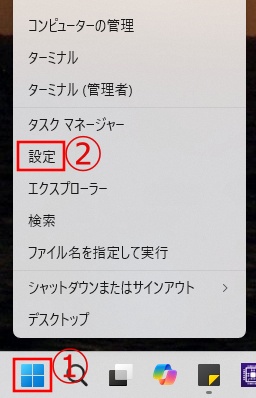
スタートボタンを右クリックし、表示されたメニューから「設定」をクリックします。
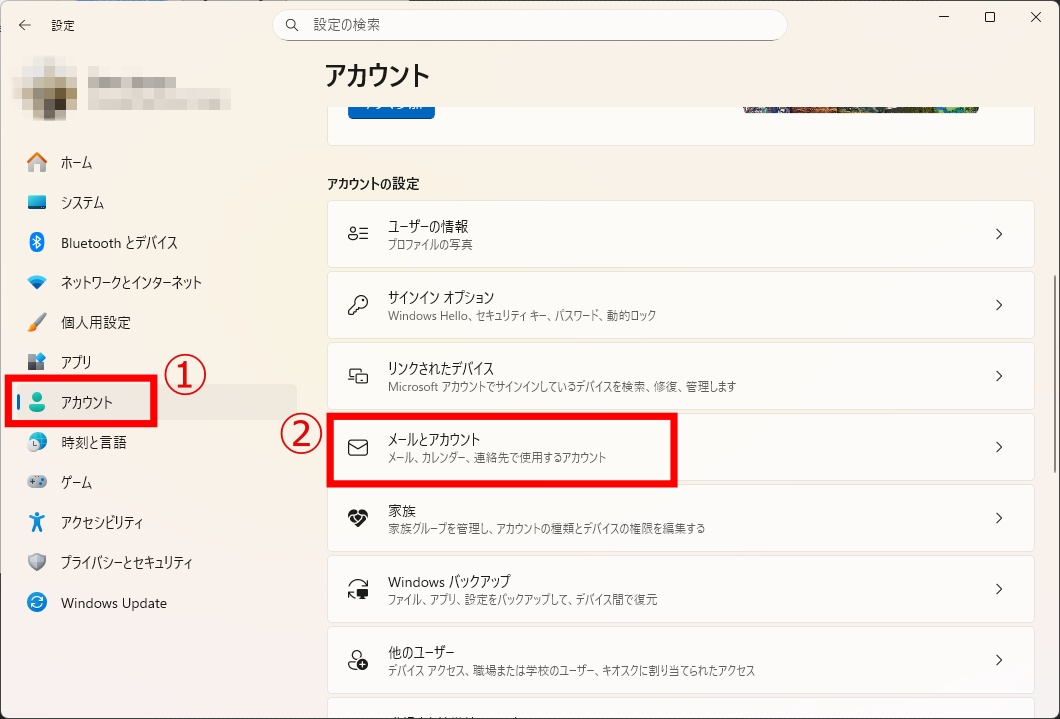
設定画面が開いたら、左側のメニューから「アカウント」を選びます。
次に、「メールとアカウント」をクリックします。
「他のアプリで使われるアカウント」などに表示されているMicrosoftアカウントを確認します。
変更したいMicrosoftアカウントの「管理」をクリックします。
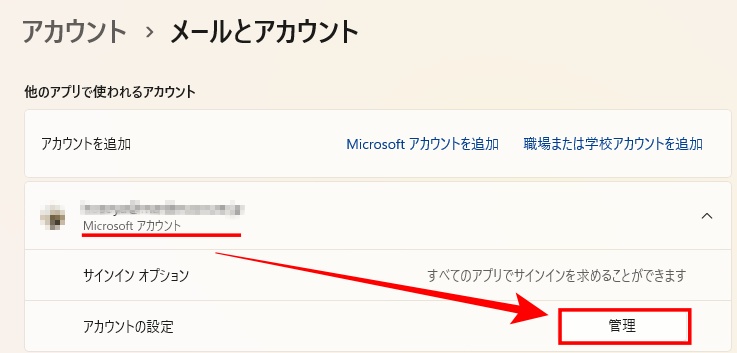
「管理」をクリックすると、ブラウザーでMicrosoftアカウントのページが開きます。
Microsoftアカウントにサインインしていない場合は、メールアドレスやパスワードを入力してサインインします。
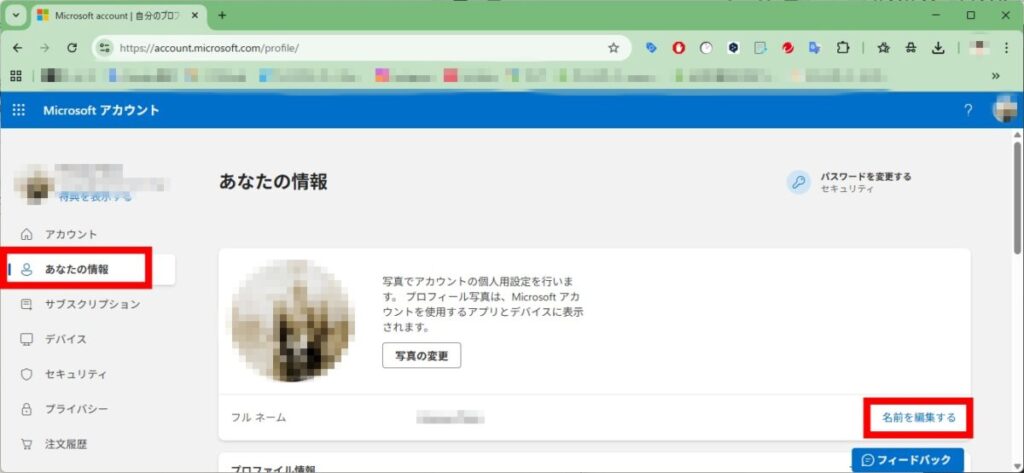
画面内にある「あなたの情報」を開きます。
表示名の近くにある「名前を編集する」をクリックします。
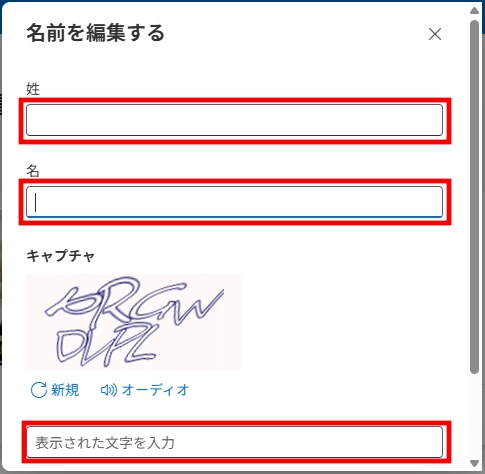
変更したい名前を入力します。
画面に表示される文字認証を入力し、「保存」をクリックします。
これでMicrosoftアカウントの表示名の変更は完了です。
名前の変更が反映されないときの確認点
Microsoftアカウントの表示名を変更しても、Windows 11のサインイン画面やMicrosoftサービス上の表示がすぐに変わらないことがあります。
Microsoft公式では、名前の更新がすべての場所に反映されるまで最大24時間かかる場合があると案内されています。
すぐに変わらない場合は、次の点を確認してください。
- いったんサインアウトして、もう一度サインインする
- パソコンを再起動する
- Microsoftアカウントページで新しい名前が保存されているか確認する
- 変更したMicrosoftアカウントとは別のアカウントでサインインしていないか確認する
- しばらく時間を置いてから再確認する
特に、Windows側に古い情報が残っている場合は、サインアウトや再起動で表示が更新されることがあります。
チエバコ名前を変更した直後に反映されなくても、失敗とは限りません。まずはMicrosoftアカウントページで新しい名前になっているかを確認しましょう。
メールアドレスを変更したい場合は別の手順が必要
Microsoftアカウントの表示名を変更しても、サインインに使っているメールアドレスは変わりません。
メールアドレスを変更したい場合は、Microsoftアカウントにメールアドレスを追加し、サインインに使う主なメールアドレスを変更する手順が必要です。
Microsoftアカウントでは、登録されているメールアドレスや電話番号を「エイリアス」として管理します。別のメールアドレスを追加し、必要に応じて主エイリアスに変更することで、サインインに使うメールアドレスを変更できます。
ただし、すでに別のMicrosoftアカウントで使われているメールアドレスなどは、エイリアスとして追加できない場合があります。
名前の変更とメールアドレスの変更は別の操作です。「表示名を変えたい」のか「サインイン用のメールアドレスを変えたい」のかを分けて考えましょう。
ユーザーフォルダー名は自動で変わらない
Microsoftアカウントの表示名を変更しても、PC内のユーザーフォルダー名は自動で変わりません。
たとえば、エクスプローラーで「C:\Users\ユーザー名」のように表示されるフォルダー名は、Microsoftアカウントの表示名とは別に扱われます。
このフォルダー名を無理に変更すると、アプリの保存先、OneDrive、設定ファイル、プロファイル情報などに影響することがあります。
ユーザーフォルダー名を変えたい場合は、既存フォルダーを直接リネームするのではなく、新しいユーザーアカウントを作成してデータを移す方法を検討した方が安全です。
ローカルアカウントの名前を変更したい場合
Windows 11でローカルアカウントを使っている場合は、Microsoftアカウントの管理ページでは名前を変更できません。
ローカルアカウントは、そのパソコン内だけで使うアカウントです。Microsoftアカウントとは管理場所が違うため、Windows側の設定やコントロールパネルから変更します。
「Microsoftアカウントの名前を変えたい」のか、「ローカルアカウントの名前を変えたい」のかで手順が変わるため、まずは現在どちらのアカウントでサインインしているかを確認しましょう。
Microsoftアカウントとローカルアカウントの違いも確認しておく
Microsoftアカウントは、Windowsだけでなく、OneDrive、Outlook.com、Microsoft 365、Microsoft Storeなどと連携するオンラインアカウントです。
一方、ローカルアカウントは、そのパソコン内で使うアカウントです。
Microsoftアカウントは複数のサービスとつながるため、表示名を変更するとMicrosoft関連サービスにも反映される場合があります。ローカルアカウントは基本的にそのPC内での表示が中心です。
名前を変更するときは、どちらのアカウント名を変えたいのかを分けて考えることが大切です。
Outlookの差出人名とは違う場合がある
Microsoftアカウントの表示名を変更すると、Outlook.comなどMicrosoftサービス上の表示名に反映される場合があります。
ただし、メールを送った相手に表示される差出人名は、Outlookの種類やメールアカウントの種類によって扱いが変わります。
Classic版Outlookでは、アカウント設定から差出人名を変更できる場合があります。一方で、Microsoft Exchangeや職場・学校アカウントの場合は、管理者側で名前を管理していることがあります。
「Microsoftアカウント名を変えたのに、メールの差出人名が変わらない」という場合は、Microsoftアカウント側だけでなく、Outlook側の設定やメールサービス側の表示名も確認しましょう。
職場・学校アカウントでは自分で変更できない場合がある
会社や学校から配布されているMicrosoftアカウントを使っている場合、名前やプロフィール情報の変更は、本人ではなく組織の管理者が行う設定になっていることがあります。
個人用のMicrosoftアカウントでは自分で表示名を変更できても、職場・学校アカウントでは同じ手順で変更できない場合があります。
自分で名前を変更できない場合は、会社や学校のIT管理者に確認してください。
WindowsやMicrosoftアカウントの操作に慣れておくと安心
Microsoftアカウントは、Windows 11だけでなく、OneDrive、Outlook、Microsoft 365、Microsoft Storeなど多くのサービスとつながっています。
名前の変更だけでなく、パスワード、サインイン方法、メールアドレス、同期設定、セキュリティ情報なども関係するため、基本操作を整理しておくとトラブル時にも落ち着いて対応できます。
WindowsやOfficeの操作をまとめて学び直したい場合は、オンライン講座を活用して、日常的によく使う設定を確認しておくのもおすすめです。
よくある質問
Microsoftアカウントのユーザー名を変更するとメールアドレスも変わりますか?
変わりません。この記事の手順で変更するのは、主にMicrosoftアカウントの表示名です。サインインに使うメールアドレスを変更したい場合は、エイリアスの追加や主エイリアスの変更が必要です。
名前を変更したのにサインイン画面が変わりません
反映まで時間がかかる場合があります。いったんサインアウトして再度サインインする、パソコンを再起動する、Microsoftアカウントページで保存されているか確認する、といった順番で試してください。
C:\Usersのフォルダー名も変えられますか?
Microsoftアカウントの表示名を変更しても、ユーザーフォルダー名は自動で変わりません。フォルダー名だけを直接変更すると不具合につながる可能性があるため、安易な変更は避けましょう。
ローカルアカウント名も同じ手順で変更できますか?
変更できません。ローカルアカウント名は、Microsoftアカウント管理ページではなく、Windows側の設定から変更します。
会社のMicrosoftアカウント名を自分で変更できますか?
職場・学校アカウントでは、組織の管理者が名前を管理している場合があります。自分で変更できない場合は、会社や学校のIT管理者に確認してください。
まとめ
Windows 11でMicrosoftアカウントのユーザー名を変更したい場合は、Microsoftアカウント管理ページから表示名を変更します。
ただし、変更されるのは主にMicrosoftアカウントの表示名です。メールアドレス、ユーザーフォルダー名、ローカルアカウント名まで自動で変わるわけではありません。
名前を変更したあと、すぐにWindowsやMicrosoftサービス上の表示が変わらない場合は、サインアウト、再起動、Microsoftアカウントページでの保存確認、時間を置いての再確認を試してみましょう。
Microsoftアカウント、ローカルアカウント、メールアドレス、ユーザーフォルダー名の違いを理解しておくと、Windows 11のアカウント設定で迷いにくくなります。
コメント