
Windowsの起動時に毎回パスワード入力するのが面倒な方へ朗報です。
Windowsの標準設定やレジストリ編集でも自動ログインは可能ですが、AutologonはMicrosoft公式ツールのため、より安全かつ簡単に設定できるのが特徴です。
Microsoftが提供する Autologon(Sysinternals) ツールを使えば、簡単・安全に自動ログインが設定できます。
ただし、 パスワードがある一定程度保存されるリスク もあり、実行前には レジストリのバックアップや復元ポイントの作成が必須です。
セキュリティ上の注意点があります。設定や管理には十分気をつけてください。
自動ログインは便利ですが、設定変更前に復元ポイントやバックアップを作成しておくと、万が一うまく動かない場合でも元に戻しやすくなります。
自動ログインを設定すると、毎回のパスワード入力が不要になり作業効率は大きく向上しますが、その分端末のセキュリティ対策はより重要になります。


 ポチップ
ポチップ
自動ログイン
Windows 11のパソコンで自動ログインする設定には4つの方法があります。
- netplwizを使った設定(Microsoftアカウントのみ)
- アカウントのパスワードをなしにする方法(ローカルアカウント)
- Autologonを使った設定
- レジストリを変更する
ここではMicrosoftが提供する「Autologon」について解説していきます。
他の方法についてはこちらの記事をご覧ください。
アカウントには種類があることを知りましょう。
Windowsで作成できるアカウントには3つあります。
・ローカルアカウント
・Microsoftアカウント
・組織アカウント
個人で使う場合はローカルアカウントかMicrosoftアカウントになります。
3つめの組織アカウントは職場や学校などで管理されているアカウントになります。
一般的には有償アカウントです。職場または学校アカウントやMicrosoft Entraアカウントといわれるアカウントになります。
具体的には xxx.onmicrosoft.com (xxx部分は独自に初期設定時に設定します)と Microsoft Entra IDに設定している独自ドメインのものが該当します。
Exchange Online を利用している場合は、会社の独自メールアドレスを登録しているケースが多いかと思います。
Autologonを使った設定
「Autologon」を使ってパスワードの入力を省略する方法です。
この方法は、ローカルアカウント、Microsoftアカウント、組織アカウントで設定ができます。
Autologonとは?
Autologonは、Sysinternalsが提供する公式ツールで、自動ログオンの設定を手軽に行えます。パスワードはレジストリではなく、Local Security Authority (LSA) のシークレット領域に保存され、直接の平文保存よりは安全性が高い仕組みです。
Autologonの入手
以下のサイトにアクセスしてファイルをダウンロードします。
Microsoft公式サイト Autologon v3.10
サイトにある「Autologon をダウンロード」するからZIPファイルを入手します。
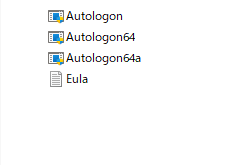
ダウンロードしたZIPファイルを解凍します。
Autologon.exe :x86 用
Autologon64.exe : x64 用
Autologon64a.exe : ARM64 用
フォルダ内にある該当するexeファイルを実行します
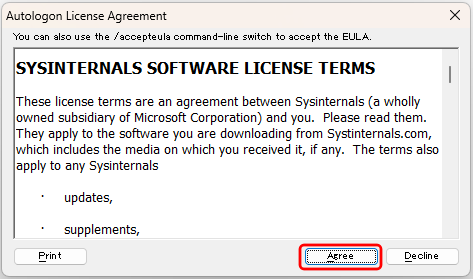
アプリを実行したら「Agree」(同意する)をクリックします。
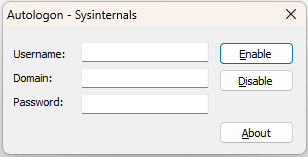
以下を入力
Username : 自動 サインイン したい アカウント 名
Domain : コンピュータ 名
Password : パスワード
Enable を クリック
( 自動サインインが有効になる )
[Disable ( 自動 サインイン が無効になる )]
Enableを押す。
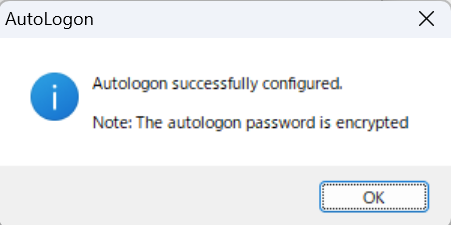
「Autologon successfully configured」というメッセージ画面で「OK」をクリックします。
自動ログインの設定が完了です。
パソコンを再起動して自動ログインができているか確認しましょう。
自動ログインを解除する
Autologonによる自動ログインを解除する方法は、アプリを実行し「Disable」をクリックします。
追加のTIPS・便利機能
- Autologonには、自動ログインを一時的に無効化できる便利な方法があります:Shiftキーを押しながら起動またはサインアウトすると、通常のログイン画面に戻すことが可能です。
セキュリティへの配慮と注意点
- Autologon を使用すると、管理者権限のあるユーザーにパスワードを復号できる可能性があります。安全な環境(自宅のデスクトップなど)でのみ使用するのがベターです。
- 設定前後にはレジストリバックアップや復元ポイントの作成を忘れずに。
自動ログインを使う場合は、第三者が簡単に操作できない環境を整えることが重要です。自宅専用PCであっても、最低限のセキュリティ対策を行っておくことでリスクを大きく下げることができます。
 ポチップ
ポチップ
Autologonがうまく動作しない場合の対処法
Autologonで設定したのに自動ログインされない場合は、以下を確認してください。
・ユーザー名やドメインが正しく入力されているか
・パスワードに誤りがないか
・Windows Hello(PINや顔認証)が有効になっていないか
・組織アカウントでポリシー制限がかかっていないか
特にWindows Helloが有効な場合、自動ログインが無効になるケースがあります。
Q&A(よくある疑問)
| Q | A |
|---|---|
| Q:Autologonでなぜ安全なの? | パスワードをレジストリではなく、LSAの機密領域に保存するため、直接の閲覧リスクが下がります。ただし、管理者権限があれば復号可能です。Microsoft LearnKeith’s Consulting Blog |
| Q:元の状態に戻したい場合は? | 同ツールを再度実行し、「Disable」をクリックすれば、自動ログインが無効になります。Microsoft Learn |
| Q:Shiftキーでの一時無効化は? | 自動ログインをスキップして通常ログイン画面を表示する際は、Shiftキーを押しながら再起動またはサインアウトしてください。Microsoft Learn |
この方法は特に
・自宅で使うデスクトップPC
・毎日起動する業務用PC
・外部に持ち出さない環境
に向いています。
逆に、ノートPCや外出先で使う端末ではセキュリティリスクが高くなるため注意が必要です。
まとめ
- Autologonは、導入が簡単でありながら比較的安全性も高いMicrosoft公式の自動ログインツールです。
- 「Enable」で自動ログイン、「Disable」やShiftキーでの一時停止も自由自在。
- セキュリティリスクを理解した上で、自宅の専用PCや安全な環境向けに活用するのがおすすめです。
Windowsへのログイン時のパスワード入力を省略できる、Microsoft提供ツール「Autologon」の設定方法を紹介しました。
PCの立ち上げごとの煩わしさから解放されます。
ただし、セキュリティ上の注意点があるため、設定後も端末の管理はしっかり行う必要があります。
便利さとセキュリティのバランスを意識して、自分の利用環境に合った設定を行いましょう。
コメント