
Windows 11やWindows 10では、PCを起動するたびにパスワード、PIN、顔認証、指紋認証などでサインインするのが基本です。
セキュリティのためには大切な仕組みですが、自宅で自分だけが使うPCの場合、「毎回パスワードやPINを入力するのが面倒」と感じることもあります。
この記事では、Windows 11/10で起動時のパスワード入力を省略し、自動ログインする方法を紹介します。
ただし、自動ログインは便利な反面、PCを起動した人がそのまま中身を見られる状態になります。ノートPC、共有PC、会社や学校のPCではおすすめできません。
設定する前に、自分のアカウント種類、利用環境、セキュリティリスクを確認してから進めてください。
- Windows 11/10では、netplwizを使って起動時のパスワード入力を省略できる場合があります
- Microsoftアカウントの場合、PINではなくアカウントのパスワード確認が必要になることがあります
- 自動ログインは便利ですが、PCを直接操作できる人に中身を見られるリスクがあります
- ノートPC、共有PC、会社・学校PCでは設定しない方が安全です
- Autologonやレジストリ変更は、別記事で慎重に扱うのがおすすめです


自動ログインは、起動時の入力を省略できる便利な設定ですが、安全性は下がります。外へ持ち出すPCや、家族・第三者が触れる可能性のあるPCでは設定しないでください。
自動ログインとは
自動ログインとは、Windowsを起動した時に、指定したユーザーで自動的にサインインする設定です。
通常は、PCを起動するとサインイン画面が表示され、パスワード、PIN、顔認証、指紋認証などで本人確認を行います。
自動ログインを設定すると、この入力を省略して、起動後にそのままデスクトップ画面まで進めるようになります。
毎回の入力が不要になるため、自宅の固定PCでは便利です。一方で、PCを起動できる人なら、そのままデスクトップを開ける状態になります。
つまり、自動ログインは「利便性を上げる代わりに、安全性を下げる設定」と考えてください。
自動ログインを使ってよいPC・避けた方がよいPC
自動ログインは、すべてのPCに向いている設定ではありません。先に、使ってよい可能性があるPCと、避けた方がよいPCを確認しておきましょう。
| 使ってよい可能性があるPC | 避けた方がよいPC |
|---|---|
| 自宅で自分だけが使うデスクトップPC | ノートPCや持ち歩くPC |
| 外へ持ち出さない個人用PC | 会社や学校から貸与されているPC |
| 家族や第三者が操作しないPC | 家族や複数人で使うPC |
| 重要なデータを保存していないPC | 仕事用データや個人情報を保存しているPC |
| 万が一見られても大きな問題にならない用途のPC | メール、OneDrive、ブラウザ保存パスワードを使っているPC |
判断に迷う場合は、自動ログインを設定しない方が安全です。特にノートPCは、紛失や盗難時のリスクが高くなります。
Windowsのアカウント種類を確認しておく
自動ログインを設定する前に、自分がどの種類のアカウントでWindowsにサインインしているかを確認しておきましょう。
Windowsでよく使われるアカウントは、大きく分けると次の3種類です。
| アカウントの種類 | 特徴 | 自動ログイン設定時の注意点 |
|---|---|---|
| ローカルアカウント | そのPCだけで使うアカウント | PC内のユーザー名とパスワードで設定する |
| Microsoftアカウント | メールアドレスでサインインする個人用アカウント | PINではなくMicrosoftアカウントのパスワードが必要になることがある |
| 職場または学校アカウント | 会社・学校・組織が管理するアカウント | 管理者の制限により設定できない場合がある |
ローカルアカウントとは
ローカルアカウントは、そのPCの中だけで使うユーザーアカウントです。
Microsoftのメールアドレスではなく、PC内で作成したユーザー名とパスワードでサインインします。
自動ログインを設定する場合は、そのローカルアカウントのユーザー名とパスワードを使います。
Microsoftアカウントとは
Microsoftアカウントは、Outlook.com、Microsoft 365、OneDrive、Microsoft Storeなどで使う個人用アカウントです。
Windowsにメールアドレスでサインインしている場合は、Microsoftアカウントを使っている可能性があります。
ここで注意したいのは、普段入力しているPINと、Microsoftアカウントのパスワードは別物だという点です。
自動ログイン設定では、PINではなくMicrosoftアカウントのパスワードが必要になることがあります。
「いつも4桁や6桁のPINでサインインしている」という場合でも、自動ログイン設定ではMicrosoftアカウントのパスワード確認が必要になることがあります。
個人で使う場合はローカルアカウントかMicrosoftアカウントになります。
職場または学校アカウントとは
職場または学校アカウントは、会社、学校、団体などが管理しているアカウントです。
会社のメールアドレスや学校のメールアドレスでWindowsにサインインしている場合、この種類のアカウントに該当することがあります。
このタイプのアカウントでは、管理者がサインイン方法やセキュリティ設定を制限している場合があります。
会社や学校のPCでは、自動ログインを個人判断で設定しないでください。管理者の制限や社内ルールが優先されます。
自動ログイン設定の主な方法
Windowsで起動時のパスワード入力を省略する方法はいくつかあります。
| 方法 | 概要 | 初心者向け度 |
|---|---|---|
| netplwizを使う | Windows標準のユーザーアカウント設定から自動ログインを設定する | 比較的使いやすい |
| Autologonを使う | Microsoft Sysinternalsの公式ツールで自動ログインを設定する | 別記事で確認したい |
| レジストリを変更する | Windowsの設定情報を直接変更して自動ログインを設定する | 上級者向け |
| ローカルアカウントのパスワードを空にする | パスワードを設定しないことで入力を省略する | おすすめしない |
この記事では、Windows標準のnetplwizを使った方法を中心に紹介します。
Autologonやレジストリ変更は便利な方法ですが、セキュリティ面の注意が必要です。詳しい手順は、それぞれの専用記事で確認できるようにしておくと安心です。
このページで扱う内容
・基本手順はnetplwizを使う方法
・Autologonは公式ツールとして補足
・レジストリ変更は上級者向けとして注意点を紹介
・会社や学校のPCでは無理に設定しない
設定前に確認しておきたいこと
自動ログインを設定する前に、次の点を確認しておきましょう。
Microsoftアカウントのパスワードを確認しておく
MicrosoftアカウントでWindowsにサインインしている場合、自動ログイン設定で入力するのは、普段使っているPINではなくMicrosoftアカウントのパスワードです。
普段PINだけでサインインしていると、Microsoftアカウントのパスワードを忘れていることがあります。設定前に確認しておきましょう。
PINは、そのPCで使うサインイン用の番号です。Microsoftアカウントのパスワードとは別物です。
管理者アカウントで作業する
自動ログインの設定は、管理者権限のあるアカウントで行う必要があります。
標準ユーザーでは設定できない場合があります。設定画面を開けない、変更が反映されないという場合は、管理者アカウントでサインインしてから作業してください。
職場または学校アカウントでは無理に設定しない
会社や学校で管理されているPCでは、管理者側のポリシーにより、自動ログイン設定ができない場合があります。
業務用PCの場合は、個人判断で設定を変えず、社内ルールや管理者の指示を優先してください。
netplwizで起動時のパスワード入力を省略する方法
ここから、netplwizを使って自動ログインを設定する手順を紹介します。
Windows 11とWindows 10で画面の見た目は少し違いますが、基本の流れはほぼ同じです。
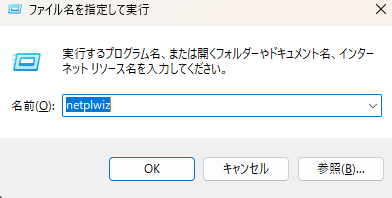
キーボードのWindowsキー+Rを押します。
「ファイル名を指定して実行」が開きます。
名前の欄にnetplwizと入力し、OKをクリックします。
タスクバーの検索ボックスから開く場合は、検索欄にnetplwizと入力します。
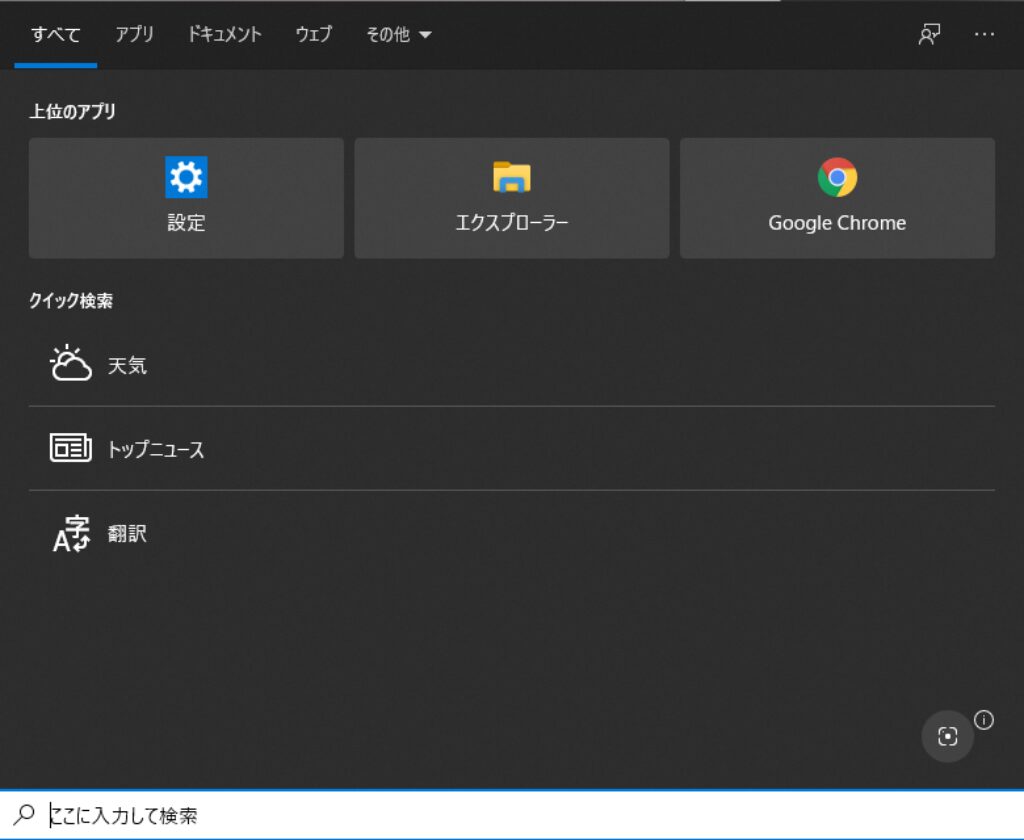
検索結果に表示されたnetplwizをクリックして開きます。
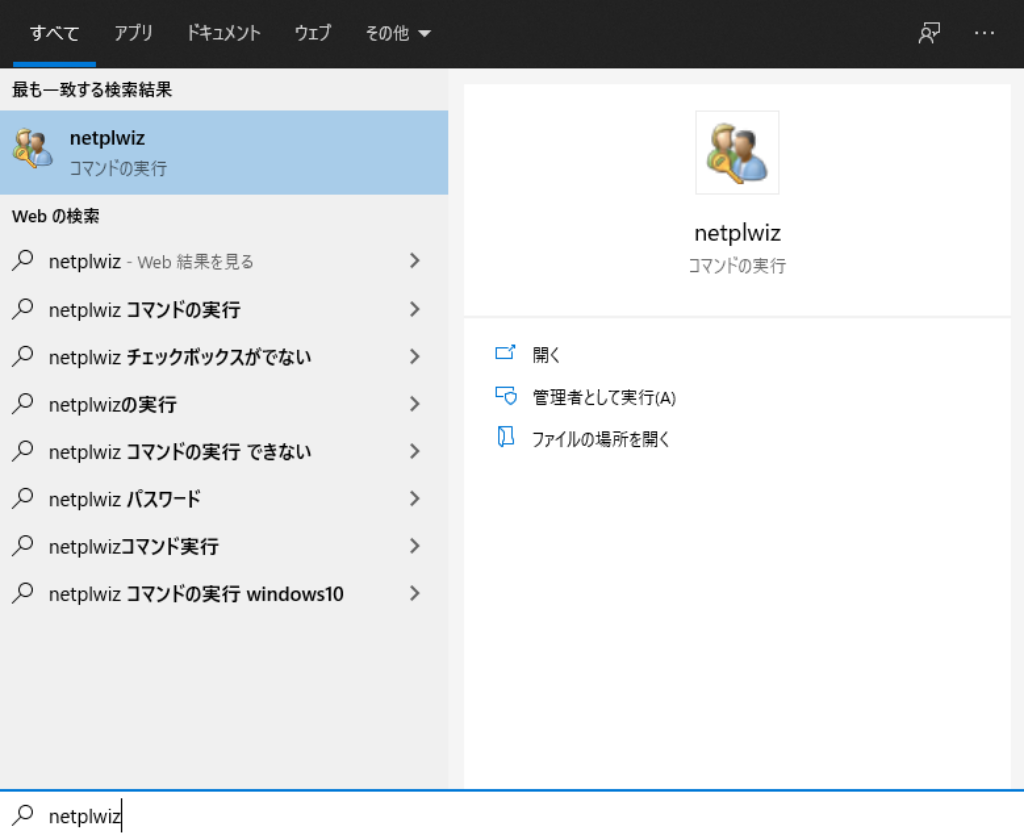
「ユーザーアカウント」の画面が開いたら、自動ログインに使いたいユーザーを選択します。
複数のユーザーが表示されている場合は、間違ったユーザーを選ばないように注意してください。
「ユーザーがこのコンピューターを使うには、ユーザー名とパスワードの入力が必要」という項目が表示されている場合は、チェックを外します。
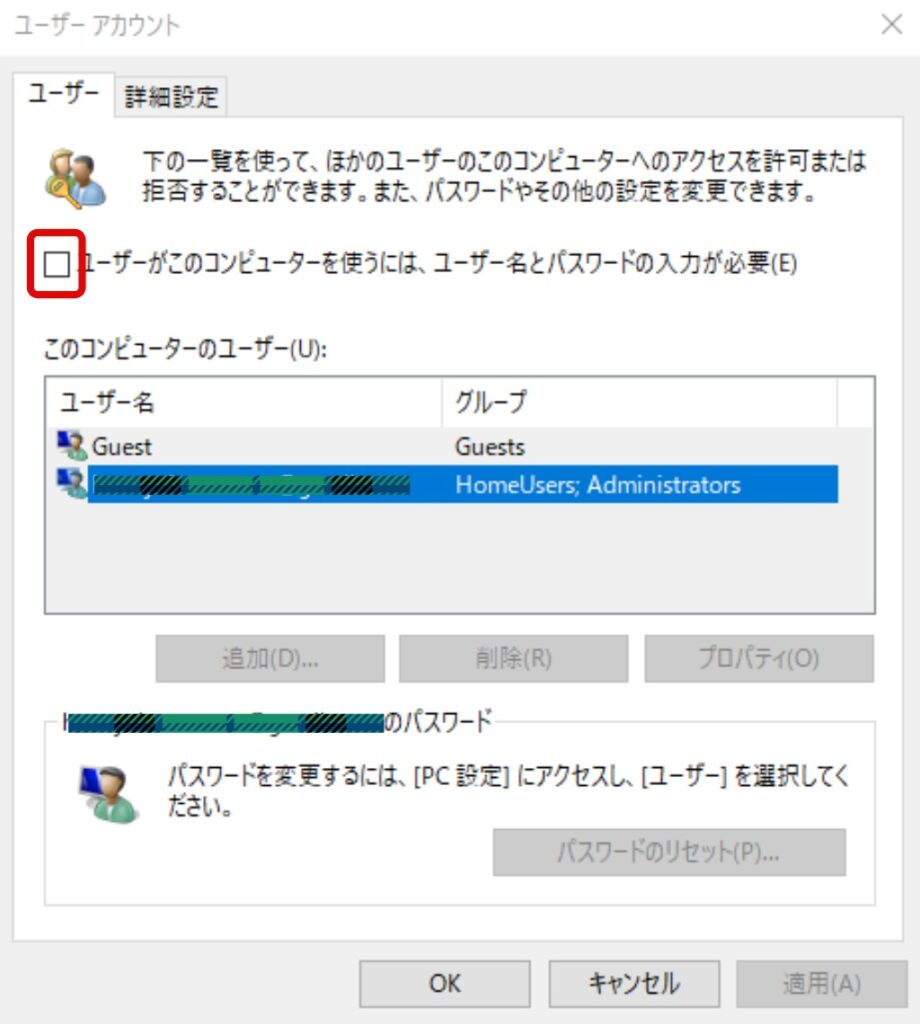
チェックを外したら、OKまたは適用をクリックします。
「自動サインイン」の画面が表示されたら、ユーザー名とパスワードを入力します。
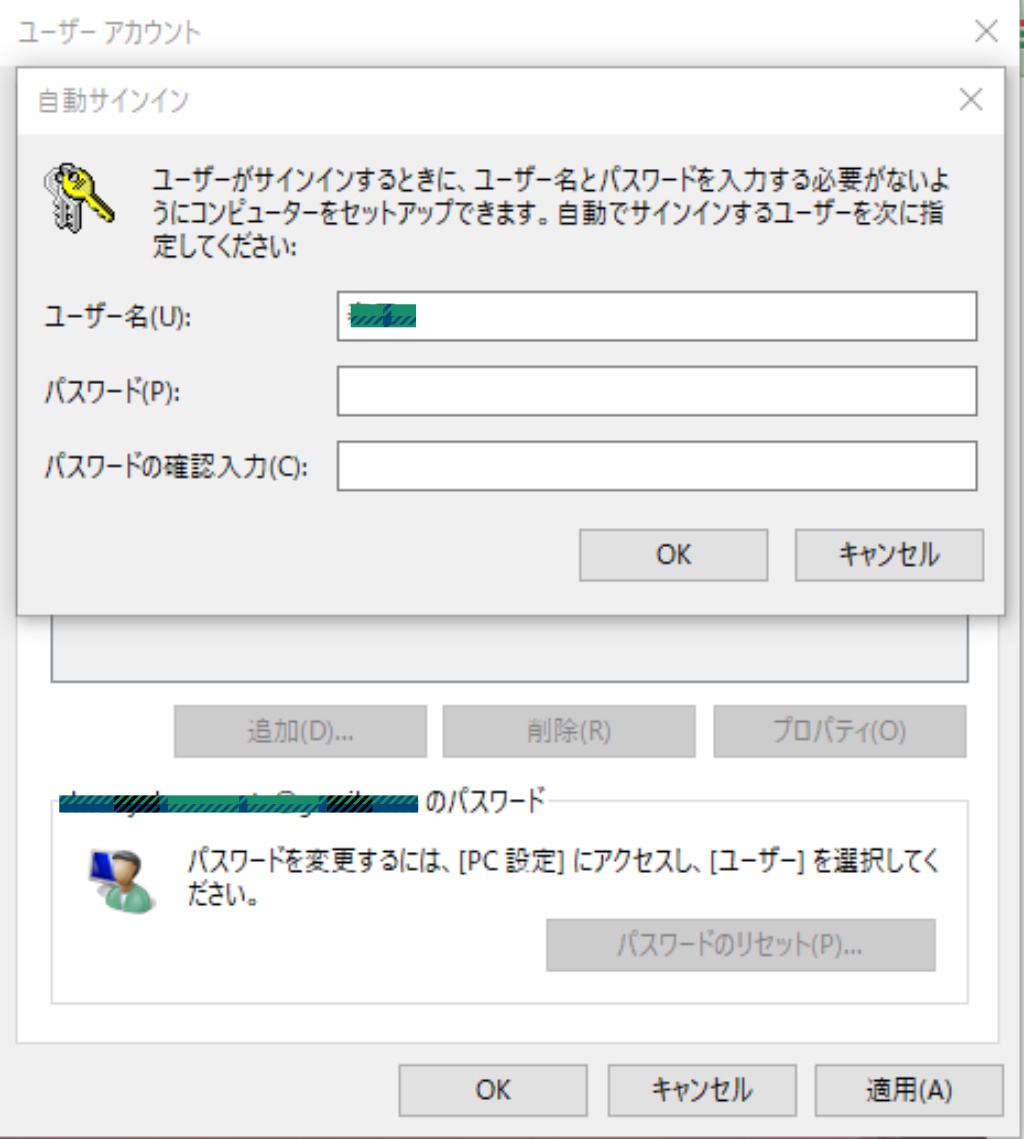
Microsoftアカウントの場合は、PINではなくMicrosoftアカウントのパスワードを入力します。
入力後、OKをクリックします。
設定が終わったら、PCを再起動します。
パスワードやPINを入力せずにデスクトップ画面まで進めば、自動ログインの設定は完了です。
設定後は、PCを起動しただけでデスクトップが開く状態になります。自動ログインを使う場合は、PCの置き場所や利用環境に十分注意してください。
チェック項目が表示されない時の確認点
netplwizを開いても、「ユーザーがこのコンピューターを使うには、ユーザー名とパスワードの入力が必要」というチェック項目が表示されない場合があります。
この場合は、Windows Helloやパスワードレス関連の設定が影響している可能性があります。
Windows Helloサインインのみ許可する設定を確認する
Windowsでは、顔認証、指紋認証、PINなどを使うWindows Helloが用意されています。
MicrosoftアカウントでWindows Helloサインインのみを許可する設定が有効になっていると、netplwizのチェック項目が表示されない場合があります。
スタートボタンをクリックし、設定を開きます。
アカウントを選び、サインイン オプションを開きます。
「追加の設定」にある、MicrosoftアカウントでWindows Helloサインインのみを許可する内容の項目を確認します。
表示名はWindowsのバージョンや更新状況によって少し異なる場合があります。
netplwizで自動ログイン設定を行う場合は、この項目をオフにしてから、もう一度netplwizを開きます。
設定変更後、PCを再起動するとチェック項目が表示される場合があります。
Windows 10でも、サインインオプション内に同じ意味の設定が表示される場合があります。画面表示はWindowsの更新状況によって異なることがあります。
PINを入力していないか確認する
自動サインイン画面で入力するのは、普段使っているPINではなく、アカウントのパスワードです。
Microsoftアカウントの場合は、Microsoftアカウントのパスワードを入力してください。
自動ログインがうまくいかない原因として、PINをパスワード欄に入力しているケースがあります。
自動ログインがうまくできない時の原因
設定したのに自動ログインされない場合は、次の点を確認してください。
| 原因 | 確認すること |
|---|---|
| PINを入力している | Microsoftアカウントのパスワードを入力する |
| ユーザー名が違う | 自動ログインしたいユーザーを正しく選ぶ |
| パスワードを変更した | netplwizで自動ログイン設定をやり直す |
| Windows Hello設定が影響している | サインインオプションを確認する |
| 職場・学校PCで制限されている | 管理者や社内ルールを確認する |
パスワードを変更した場合は設定をやり直す
Microsoftアカウントやローカルアカウントのパスワードを変更した場合、自動ログインに保存されている情報が古くなります。
パスワード変更後は、netplwizで自動ログイン設定をやり直してください。
ユーザー名を間違えていないか確認する
複数のユーザーが登録されているPCでは、別のユーザーを選んでしまうことがあります。
自動ログインしたいユーザーを選んでいるか、もう一度確認してください。
起動時とスリープ復帰時のパスワード入力は別設定
この記事で紹介しているのは、主にPC起動時の自動ログインです。
一方で、スリープから復帰した時にパスワードやPINを求められる設定は、別のサインイン設定で管理されています。
自動ログインを設定しても、スリープ復帰時にはPINやパスワードを求められる場合があります。これは異常ではありません。
スリープ復帰時の入力を変更したい場合は、Windowsの「サインイン オプション」にある、再びサインインを求めるタイミングの設定を確認します。
起動時の自動ログインと、スリープ復帰時のサインイン要求は別の設定です。混同しないようにしましょう。
Autologonを使う方法もある
netplwiz以外にも、Microsoft SysinternalsのAutologonという公式ツールを使って自動ログインを設定する方法があります。
Autologonは、Windowsの自動ログオン機能を設定するためのツールです。ユーザー名、ドメイン、パスワードを入力して、自動ログインを有効化できます。
ただし、公式ツールであっても、安全な万能機能ではありません。管理者権限を持つユーザーがいる環境では、保存された情報を取得される可能性があります。
そのため、Autologonも「自宅で自分だけが使うPC」「外へ持ち出さないPC」など、物理的に安全な環境で使う前提にしてください。
Autologonは公式ツールですが、セキュリティリスクがなくなるわけではありません。設定するPCの利用環境をよく確認してください。
レジストリ変更で自動ログインする方法は上級者向け
Windowsでは、レジストリを変更して自動ログインを設定する方法もあります。
ただし、レジストリを直接変更する方法は、初心者向けにはおすすめしません。設定を間違えると、Windowsの動作に影響が出る可能性があります。
また、レジストリにパスワード情報を保存する方法は、セキュリティ面でも注意が必要です。
必要な場合は、レジストリ自動ログイン専用の記事で、バックアップや復元方法も含めて慎重に確認する方が安全です。
レジストリ変更は、設定ミスやセキュリティリスクを理解している上級者向けです。初心者の方は、まずnetplwizやAutologonの方法を検討してください。
ローカルアカウントのパスワードなし運用はおすすめしない
ローカルアカウントでは、パスワードを設定しないことで、サインイン時の入力を省略できる場合があります。
しかし、パスワードなしのアカウントは、PCを触れる人なら誰でも簡単に中へ入れる状態になります。
特に、ブラウザにパスワードを保存している場合、メールソフトを使っている場合、OneDriveと同期している場合は注意が必要です。
どうしても起動時の入力を省略したい場合でも、パスワードを空にするより、用途に合わせてnetplwizやAutologonを検討した方が管理しやすいです。
自動ログインを解除して元に戻す方法
自動ログインをやめたい場合は、netplwizから設定を元に戻します。
Windowsキー+Rを押し、netplwizと入力してOKをクリックします。
自動ログインを解除したいユーザーを選択します。
「ユーザーがこのコンピューターを使うには、ユーザー名とパスワードの入力が必要」にチェックを入れます。
OKをクリックして設定を保存し、PCを再起動します。
サインイン画面でパスワードやPINの入力を求められるようになれば、設定は元に戻っています。
Autologonやレジストリ変更で自動ログインを設定している場合は、それぞれの方法に合わせて解除する必要があります。
複数の方法を同時に使うと原因が分かりにくくなるため、自動ログインの設定方法は1つに絞るのがおすすめです。
よくある質問
Windows 11でもWindows 10でも同じ方法で設定できますか?
基本の流れは同じです。ただし、画面の表示名や設定項目の場所は、Windowsのバージョンや更新状況によって少し異なる場合があります。
Windows 11では、Windows Helloやパスワードレス関連の設定が影響し、netplwizのチェック項目が表示されない場合があります。
PINを入力すれば自動ログインできますか?
できません。自動サインイン画面で求められるのは、基本的にパスワードです。
Microsoftアカウントを使っている場合は、PINではなくMicrosoftアカウントのパスワードを入力してください。
チェック項目が表示されない場合はレジストリ変更が必要ですか?
すぐにレジストリ変更を行う必要はありません。
まずは、Windows Helloサインインのみを許可する設定や、サインインオプションを確認してください。
それでもうまくいかない場合に、Autologonなど別の方法を検討します。レジストリ変更は上級者向けです。
自動ログインにするとスリープ復帰時のPINも不要になりますか?
必ずしも不要にはなりません。
起動時の自動ログインと、スリープ復帰時のサインイン要求は別の設定です。スリープ復帰時にPINやパスワードを求められる場合は、サインインオプション側の設定を確認してください。
会社のPCでも自動ログインを設定できますか?
おすすめしません。
会社や学校のPCは、管理者側のルールやセキュリティポリシーで管理されています。自動ログインを勝手に設定すると、社内ルール違反になる可能性があります。
Windowsのサインイン設定は安全性を優先して考える
起動時のパスワード入力を省略すると、PCの立ち上げ後すぐに作業を始められます。
一方で、PCを起動できる人なら、そのままデスクトップまで入れる状態になります。
Windowsのサインイン設定、Microsoftアカウント、PIN、Windows Hello、ローカルアカウントの違いを理解しておくと、トラブルを防ぎやすくなります。
パソコンの基本操作やWindows設定に不安がある場合は、自己流で設定を変える前に、基礎から整理しておくと安心です。
まとめ
Windows 11/10では、netplwizを使うことで、起動時のパスワード入力を省略し、自動ログインを設定できる場合があります。
手順は、Windowsキー+Rで「netplwiz」を開き、自動ログインしたいユーザーを選択し、「ユーザー名とパスワードの入力が必要」のチェックを外して、ユーザー名とパスワードを入力する流れです。
ただし、Windows Helloやパスワードレス設定の影響で、チェック項目が表示されないことがあります。その場合は、サインインオプションを確認してください。
自動ログインは便利ですが、セキュリティリスクがあります。自宅で自分だけが使うPC、外へ持ち出さないPCなど、物理的に安全な環境に限定して使うことが大切です。
ノートPC、共有PC、会社や学校のPC、重要なデータを保存しているPCでは、自動ログインを使わず、PINやWindows Helloを利用した安全なサインインを続けることをおすすめします。
コメント