
Windows 11やWindows 10でパソコンを起動するたびに、毎回パスワードやPINを入力するのが面倒に感じることがあります。
自宅の据え置きPCや検証用PCなど、限られた環境では「起動時のパスワード入力を省略したい」と考えることもあるでしょう。
Windowsでは、レジストリの Winlogon にある値を変更することで、指定したユーザーで自動ログインする設定ができます。
ただし、レジストリ方式の自動ログインは、ログインに使うパスワードをレジストリに保存する方法です。便利な反面、セキュリティ上の注意点があります。
 チエバコ
チエバコ毎回の入力は省けますが、PCを起動した人がそのまま使える設定です。便利さだけで判断しないことが大切です。
- この記事では、レジストリで自動ログインを設定する方法を紹介します。
- レジストリを誤って変更すると、Windowsの動作に影響する場合があります。
- 作業前に、復元ポイントやレジストリのバックアップを作成しておくと安心です。
Windows 11/10の自動ログインとは
Windowsの自動ログインとは、PCの起動時や再起動時に、指定したユーザーで自動的にサインインする設定です。
通常はサインイン画面で、パスワード、PIN、指紋認証、顔認証などを使って本人確認を行います。自動ログインを設定すると、この入力操作を省略できます。
一方で、自動ログインは安全性を高める設定ではありません。PCを起動できる人なら、そのまま保存ファイル、ブラウザ、メール、クラウド同期データなどにアクセスできる状態になります。
共有PC、持ち運ぶノートPC、会社や学校のPCでは、自動ログインはおすすめできません。自宅の据え置きPCなど、利用環境が限定される場合だけ慎重に検討してください。
レジストリ方式で設定する前の注意点
レジストリ方式では、Winlogon内に DefaultPassword という値を作成し、そこにWindowsのサインインパスワードを入力します。
つまり、レジストリ内に自動ログイン用のパスワードを保存する形になります。設定としては分かりやすい反面、セキュリティ面では注意が必要です。
- 家族以外も触れる共有PC
- 外に持ち出すノートPC
- 会社や学校の管理対象PC
- 個人情報や仕事の資料を保存しているPC
- MicrosoftアカウントでOneDriveやOutlookを同期しているPC
毎回の入力が面倒なだけであれば、自動ログインよりもWindows HelloのPIN、指紋認証、顔認証を使う方が安全です。

 ポチップ
ポチップ
レジストリ方式とAutologonの違い
Windowsで自動ログインを設定する方法には、レジストリ方式のほかに、Microsoft Sysinternalsの Autologon を使う方法もあります。
Autologonは公式ツールを使って設定できるため、レジストリを直接編集したくない場合に向いています。
一方、レジストリ方式は、Winlogonの値を自分で確認しながら設定する方法です。仕組みを理解したい場合には役立ちますが、入力ミスや編集ミスには注意が必要です。
チエバコレジストリ操作に不安がある場合は、先にAutologonの方法を確認してから判断するのがおすすめです。
レジストリ変更前に準備すること
レジストリを変更する前に、次の3点を確認しておきましょう。
- 管理者権限のあるユーザーで作業する
- 復元ポイントやレジストリのバックアップを作成する
- 自動ログインするユーザー名とパスワードを確認する
特に注意したいのは、入力するパスワードは PINではなくWindowsのサインインパスワード という点です。普段PINでサインインしている場合でも、DefaultPasswordにはPINではなくパスワードを入力します。
ユーザー名が分からない場合は、コマンドプロンプトで whoami を実行すると、現在サインインしているユーザー情報を確認できます。
Windows 11/10で自動ログインをレジストリで設定する方法
変更する場所は、次のレジストリキーです。
HKEY_LOCAL_MACHINE\SOFTWARE\Microsoft\Windows NT\CurrentVersion\Winlogon
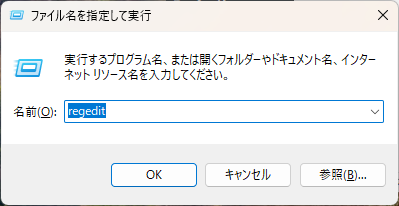
キーボードの Windowsキー+R を押して「ファイル名を指定して実行」を開きます。
入力欄に regedit と入力し、Enterキーを押します。ユーザーアカウント制御が表示された場合は「はい」を選択します。
レジストリエディタのアドレスバーに、次のパスを貼り付けます。
HKEY_LOCAL_MACHINE\SOFTWARE\Microsoft\Windows NT\CurrentVersion\Winlogon
左側のツリーから順番に開くよりも、アドレスバーに貼り付ける方が早く移動できます。
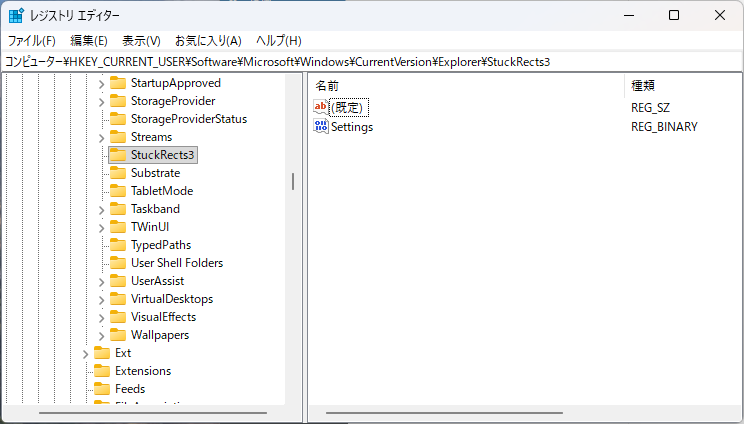
右側の一覧から AutoAdminLogon を探します。
AutoAdminLogonをダブルクリックし、「値のデータ」を 1 に変更します。
AutoAdminLogonがない場合は、右側の空白部分で右クリックし、新規 > 文字列値 を選択して作成します。名前は必ず AutoAdminLogon にしてください。
次に、右側の一覧から DefaultUserName を確認します。
DefaultUserNameには、自動ログインしたいユーザー名を入力します。別のユーザー名が入っている場合は、目的のユーザー名に修正してください。
表示名とWindowsが認識しているユーザー名が違う場合があります。自動ログインできないときは、まずユーザー名の入力ミスを確認してください。
右側の空白部分で右クリックし、新規 > 文字列値 を選択します。
名前を DefaultPassword に変更し、ダブルクリックして「値のデータ」にWindowsのサインインパスワードを入力します。
DefaultPasswordに入力するのはPINではなく、Windowsのサインインパスワードです。この値には重要な情報が入るため、共有PCや持ち運ぶPCでは設定しない方が安全です。
会社のドメインに参加しているPCでは、DefaultDomainName が必要になる場合があります。
家庭用PCでドメイン参加していない一般的な環境では、通常は設定しなくても動作する場合があります。管理対象PCでは、管理者の指示に従ってください。
必要な値を設定したら、レジストリエディタを閉じてPCを再起動します。
再起動後、指定したユーザーで自動的にWindowsへサインインできれば設定完了です。
設定するレジストリ項目
レジストリ方式で主に確認する項目は、次の4つです。
- AutoAdminLogon:1にすると自動ログイン有効
- DefaultUserName:自動ログインするユーザー名
- DefaultPassword:自動ログインするユーザーのパスワード
- DefaultDomainName:ドメイン参加時に必要になる場合がある値
最低限確認するのは、AutoAdminLogon、DefaultUserName、DefaultPassword です。DefaultPasswordがない場合、自動ログインが有効にならないことがあります。
自動ログインできないときの確認点
レジストリを設定しても自動ログインできない場合は、次の点を確認してください。
- AutoAdminLogon が 1 になっているか
- DefaultPassword が作成されているか
- DefaultUserName のユーザー名が正しいか
- 入力したパスワードが現在のものか
- 会社・学校PCの管理設定で制限されていないか
特に多いのは、DefaultPasswordの未作成、ユーザー名の入力ミス、パスワード変更後の更新忘れです。
また、サインイン前に注意文を表示する設定や、グループポリシーによる制限がある環境では、自動ログインが期待どおりに動作しない場合があります。
レジストリによる自動ログインを解除する方法
自動ログインをやめたい場合は、Winlogon内の値を変更または削除します。
- AutoAdminLogon の値を 0 に変更する
- DefaultPassword を削除する
AutoAdminLogonを0にするだけでも自動ログインは止まりますが、DefaultPasswordにはパスワードが残ります。自動ログインを使わなくなった場合は、DefaultPasswordも削除しておく方が安全です。
解除後はPCを再起動し、通常どおりサインイン画面が表示されるか確認してください。
自動ログインより安全に入力の手間を減らす方法
毎回のパスワード入力が面倒な場合でも、自動ログインだけが選択肢ではありません。
安全性を保ちながらサインインの手間を減らしたい場合は、Windows HelloのPIN、指紋認証、顔認証などを検討できます。
複数サービスのログイン情報を安全に管理したい場合は、パスワード管理ツールを使う方法もあります。
 ポチップ
ポチップ
よくある質問
レジストリ方式の自動ログインは安全ですか?
安全性を重視するなら、積極的にはおすすめしません。PCを起動した人が、そのままWindowsを使える状態になるためです。
自宅の据え置きPCなど、利用環境が限定される場合だけ慎重に検討してください。
DefaultPasswordにはPINを入力しますか?
いいえ。DefaultPasswordに入力するのはPINではなく、Windowsのサインインパスワードです。
パスワードを変更したら自動ログインできなくなりますか?
Windowsのサインインパスワードを変更した場合は、レジストリのDefaultPasswordも新しいパスワードに更新する必要があります。
会社のPCで設定してもいいですか?
会社や学校のPCでは、自己判断で設定しないでください。管理者がセキュリティポリシーで制限している場合があります。


まとめ
Windows 11/10では、レジストリのWinlogon設定を変更することで、起動時のパスワード入力を省略して自動ログインできます。
主に確認する値は、AutoAdminLogon、DefaultUserName、DefaultPassword、必要に応じて DefaultDomainName です。
ただし、自動ログインは便利な反面、PCを起動した人がそのまま中身にアクセスできるリスクがあります。特にレジストリ方式では、DefaultPasswordにパスワードを保存する点に注意が必要です。
共有PC、会社や学校のPC、持ち運ぶノートPCでは、自動ログインではなく、Windows Hello、PIN、指紋認証、顔認証などを検討した方が安全です。
どうしてもレジストリ方式で設定する場合は、事前に復元ポイントやバックアップを作成し、設定後は解除方法まで確認しておきましょう。
コメント