
Windows 10でスリープから復帰するたびに、パスワードやPINの入力を求められて困ることがあります。
自宅のデスクトップPCなど、ほかの人が触れる心配が少ない環境では、スリープ復帰時のサインイン入力を省略したいと感じることもあるでしょう。
Windows 10では、設定の「サインイン オプション」を変更することで、スリープ復帰時のパスワード入力を省略できる場合があります。
 チエバコ
チエバコ少し席を外しただけなのに、戻るたびにパスワード入力が出ると作業のテンポが止まりますよね。
この記事では、Windows 10でスリープ復帰時のパスワード入力を省略する方法を、設定画面の流れに沿って整理します。
あわせて、起動時の自動ログインとの違い、設定項目が見つからない場合の確認ポイント、セキュリティ上の注意点もまとめます。
この記事で扱うのは「スリープ復帰時」のパスワード省略です。
パソコンの電源を入れた直後や、シャットダウン後のログインを省略したい場合は、別の設定が必要です。
Windows10でスリープ復帰時のパスワードを省略する設定
Windows 10でスリープ復帰時のパスワード入力を省略したい場合は、次の順番で設定します。
- スタートメニューから「設定」を開く
- 「アカウント」を選択する
- 「サインイン オプション」を開く
- 「サインインを求める」の設定を変更する
- スリープ復帰後にパスワード入力が不要になるか確認する
設定画面の表示は、Windows 10のバージョンや利用しているアカウントの種類によって少し違うことがあります。
ただし、基本的な考え方は同じです。「サインインを求める」タイミングを、スリープ復帰時に求めない設定へ変更すると覚えておくと迷いにくくなります。
チエバコここで設定するのは、あくまで「スリープから戻ったとき」の入力省略です。起動時のパスワード省略とは分けて考えましょう。
スリープ復帰時のパスワード省略と起動時の自動ログインは違う
混同しやすいのが、スリープ復帰時のパスワード省略と、パソコン起動時の自動ログインです。
どちらも「パスワード入力を減らす」という点では似ていますが、設定場所も対象になる場面も違います。
| 項目 | 対象になる場面 | 主な設定場所 |
|---|---|---|
| スリープ復帰時のパスワード省略 | スリープから作業画面に戻るとき | 設定 > アカウント > サインイン オプション |
| 起動時の自動ログイン | 電源投入後や再起動後にWindowsへ入るとき | ユーザーアカウント設定など |
「スリープから戻るたびに入力するのが面倒」という場合は、この記事の設定を確認します。
一方で、「パソコンを起動した直後のパスワード入力をなくしたい」という場合は、自動ログイン設定の確認が必要です。
起動時のパスワード省略方法は、こちらの記事でまとめています。
設定前に確認したいセキュリティ上の注意点
スリープ復帰時のパスワード入力を省略すると、作業に戻るまでの手間は減ります。
その反面、席を外している間に別の人がパソコンを操作できる状態になるため、利用環境によってはリスクがあります。
持ち運ぶノートPC、家族や同僚と共有するPC、会社や学校のPCでは慎重に判断してください。
個人情報、仕事のデータ、メール、ブラウザのログイン状態が見られる可能性があります。
スリープ復帰時のパスワード省略は、主に次のような環境で検討しやすい設定です。
- 自宅で使うデスクトップPC
- 自分以外がほとんど触らないパソコン
- 外へ持ち出さないパソコン
- 個人情報や業務データをあまり保存していないパソコン
逆に、ノートPCを外へ持ち出す場合や、職場で使っている場合は、パスワード入力を残しておく方が安全です。
Windows10でスリープ復帰時のパスワードを省略する手順
ここからは、Windows 10の画面で設定手順を確認していきます。
画面の名称や表示位置が多少違っていても、「設定」から「アカウント」を開き、「サインイン オプション」を変更する流れは同じです。
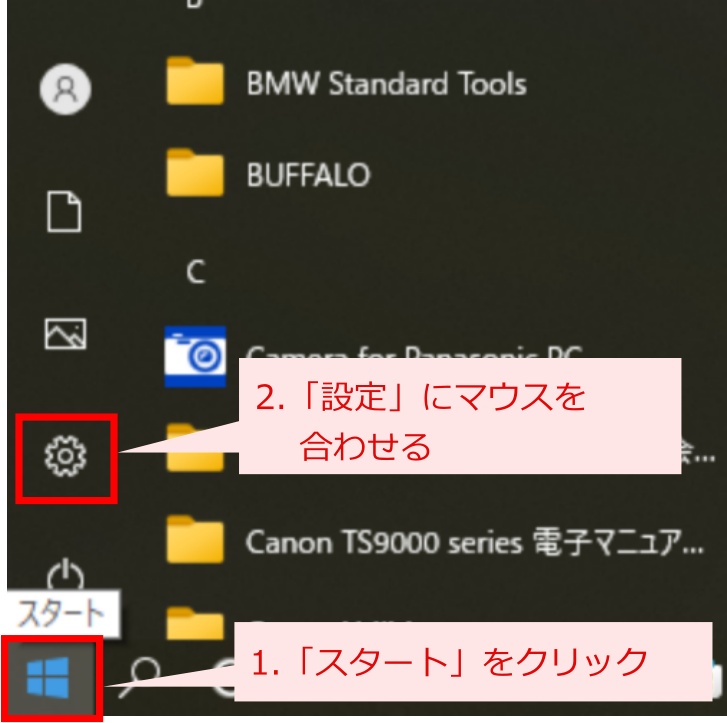
画面左下のスタートボタンをクリックし、歯車アイコンの設定を開きます。
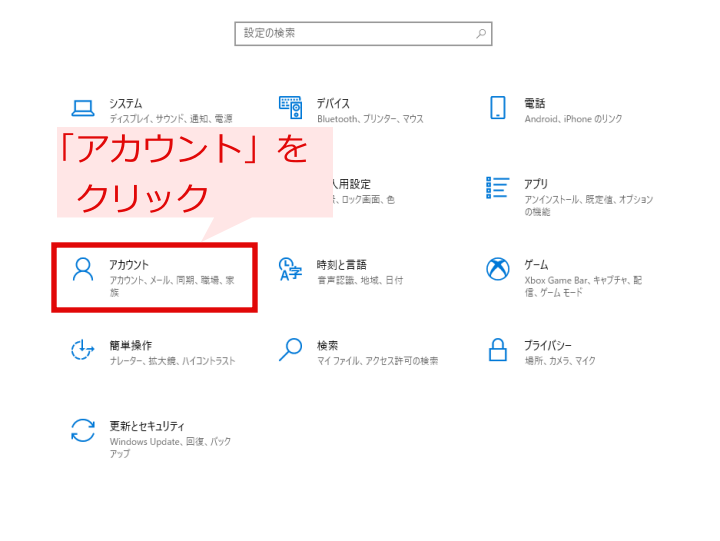
Windowsの設定画面が表示されたら、アカウントを選択します。
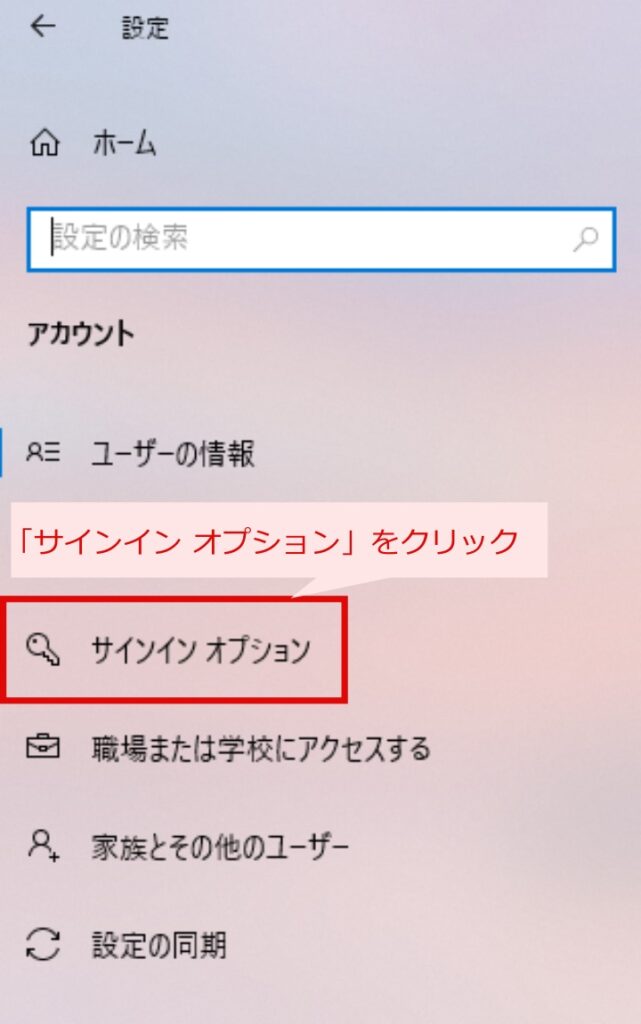
左側のメニューからサインイン オプションを開きます。
ここでは、Windows Hello、PIN、パスワード、サインインを求めるタイミングなどを確認できます。
「サインインを求める」の項目を確認します。
表示されている選択肢から、スリープ復帰時にサインインを求めない内容へ変更します。
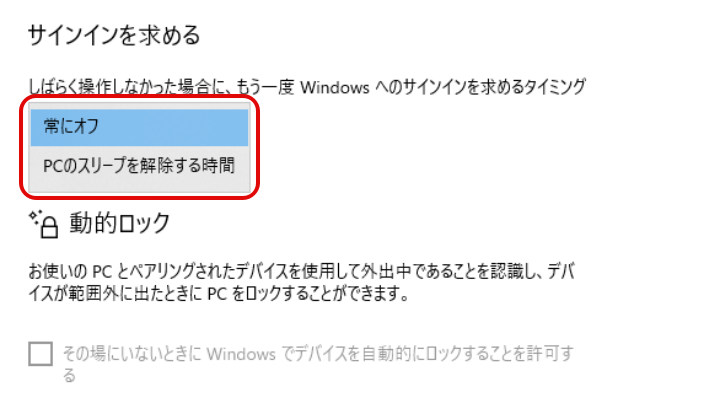
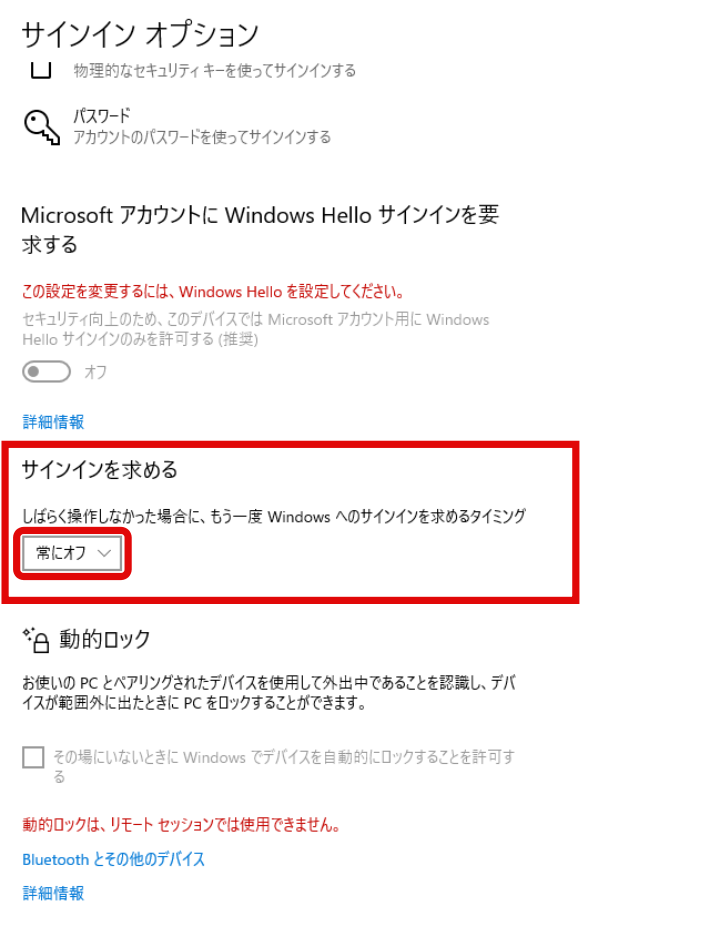
画面に「常にオフ」が表示されている場合は、それを選択します。
環境によっては、「なし」などの表記で表示されることがあります。意味としては、スリープ復帰時にサインインを求めない設定です。
設定後にスリープ復帰を確認する
設定を変更したら、一度パソコンをスリープ状態にしてから復帰してみます。
パスワードやPINの入力画面が出ず、すぐに作業画面へ戻れれば設定は完了です。
設定直後に反映されない場合は、Windowsを再起動してからもう一度スリープ復帰を確認してください。
「サインインを求める」が表示されない・変更できない場合
Windows 10の環境によっては、「サインインを求める」の項目が見つからなかったり、変更できなかったりすることがあります。
その場合は、次のポイントを確認します。
会社や学校のパソコンでは制限されていることがある
会社や学校から支給されているパソコンでは、管理者側の設定によってサインイン方法が制限されている場合があります。
この場合、利用者側で設定を変更できないことがあります。無理に変更しようとせず、管理者や情報システム担当者に確認してください。
Windows HelloやMicrosoftアカウントの設定を確認する
Windows Hello、PIN、Microsoftアカウントのサインイン設定によって、表示される項目が変わることがあります。
サインイン オプション内に関連する項目が表示されている場合は、現在のサインイン方法とあわせて確認しましょう。
スクリーンセーバー復帰時のパスワード設定も確認する
スリープ復帰ではなく、スクリーンセーバーから戻るときにサインイン画面が表示されている場合もあります。
その場合は、スクリーンセーバー設定の「再開時にログオン画面に戻る」にチェックが入っていないか確認します。
スリープ復帰とスクリーンセーバー復帰は別の設定です。
スリープの設定を変えてもパスワードが出る場合は、スクリーンセーバー側も確認してみてください。
Windows10のサポート終了後に使い続ける場合の考え方
Windows 10は、2025年10月14日にMicrosoftのサポートが終了しています。
サポート終了後もパソコン自体は使えますが、セキュリティ更新や不具合修正の面では、Windows 11へ移行できる環境か確認しておくことが大切です。
特に、スリープ復帰時のパスワード入力を省略する場合は、パソコンに保存している情報や利用場所を考えたうえで設定しましょう。
チエバコ古いパソコンを自宅用として使い続ける人もいます。便利さだけでなく、誰が触れる可能性があるかも一緒に見ておきたいですね。
動作が遅い場合はスリープ復帰だけでなくPC環境も見直す
スリープ復帰時のパスワード入力を省略すると、作業画面へ戻るまでの手間は減ります。
ただし、パソコン自体の動作が重い場合は、スリープから復帰しても操作できるまでに時間がかかることがあります。
起動や復帰に時間がかかる、アプリの反応が遅い、ブラウザの表示が重いと感じる場合は、メモリやストレージ、パソコン本体の性能も確認しておくとよいでしょう。


よくある質問
スリープ復帰時のパスワードを省略しても大丈夫ですか?
自宅のデスクトップPCなど、自分以外が触る可能性が低い環境なら便利に使えます。
ただし、ノートPCを外へ持ち出す場合や、会社・学校のパソコンではおすすめしにくい設定です。第三者に画面を開かれる可能性があるためです。
Windows11でも同じように設定できますか?
Windows 11でも、サインイン オプションからスリープ復帰時のサインイン要求を変更できる場合があります。
ただし、画面構成や項目名はWindows 10と異なることがあります。Windows 11では「設定」アプリのアカウント関連項目から確認します。
設定してもパスワード入力が出るのはなぜですか?
会社や学校の管理ポリシー、Windows Helloの設定、スクリーンセーバーの設定などが関係している可能性があります。
まずは「サインイン オプション」とスクリーンセーバー設定を確認し、それでも変更できない場合は管理者側の制限がないか確認してください。
シャットダウン後のパスワードも省略できますか?
シャットダウン後や再起動後のログインを省略したい場合は、この記事の設定とは別に自動ログインの設定が必要です。
スリープ復帰時の省略と、起動時の自動ログインは別の設定として考えてください。
まとめ
Windows 10でスリープ復帰時のパスワード入力を省略したい場合は、設定 > アカウント > サインイン オプションから「サインインを求める」の項目を確認します。
設定を変更すると、スリープから戻るたびにパスワードやPINを入力する手間を減らせます。
一方で、パスワード入力を省略すると第三者がパソコンを操作しやすくなるため、持ち運ぶノートPCや共用パソコンでは慎重に判断しましょう。
起動時のパスワード入力を省略したい場合は、スリープ復帰時とは別の設定になるため、自動ログインの記事もあわせて確認してください。
コメント