
Windows 11では、タスクバーのアイコンが標準で中央揃えになっています。
Windows 10以前の画面に慣れていると、「スタートボタンは左下にあった方が使いやすい」「タスクバーを以前のように左側へ戻したい」と感じることがあります。
結論からいうと、Windows 11ではタスクバー内のアイコンを中央揃えから左揃えに変更することはできます。
ただし、一般向けの通常版Windows 11では、タスクバーそのものを画面上部や左右へ移動する公式設定は、まだ用意されていません。
この記事では、Windows 11でタスクバーを左揃えにする手順と、上や横に移動できるのか、レジストリ変更をおすすめしにくい理由、今後のWindows Updateで変わる可能性まで整理します。
Windows 11のタスクバーでできることを先に確認
Windows 11のタスクバー設定では、「タスクバーの場所」と「タスクバーアイコンの配置」を分けて考える必要があります。
左揃えにできるのは、タスクバーそのものの場所ではなく、スタートボタンやアプリアイコンの並び方です。
| やりたいこと | 通常版Windows 11でできる? | 方法 |
|---|---|---|
| タスクバーアイコンを左揃えにする | できます | 設定画面から変更 |
| タスクバーアイコンを中央揃えに戻す | できます | 設定画面から変更 |
| タスクバーを画面上部へ移動する | 通常設定ではできません | Insider Previewではテスト中 |
| タスクバーを画面左側・右側へ移動する | 通常設定ではできません | Insider Previewではテスト中 |
| レジストリで位置を変える | おすすめしません | 反映されない・不具合の可能性あり |
安全に変更したい場合は、公式設定でできる中央揃えと左揃えの切り替えだけを使うのがおすすめです。
 チエバコ
チエバコ「左揃えに戻したい」という場合は、レジストリを触らなくても設定画面だけで変更できます。


タスクバーを中央揃えから左揃えに変更する方法
Windows 11のタスクバーを左揃えにする設定は、タスクバーの設定画面から行います。
再起動は不要です。設定を変更すると、すぐにスタートボタンやアプリアイコンの位置が左側へ移動します。
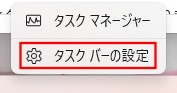
タスクバーの空いている場所にカーソルを合わせ、右クリックします。
表示されたメニューから「タスクバーの設定」をクリックします。
設定画面が開いたら、画面下部にある「タスクバーの動作」をクリックして展開します。
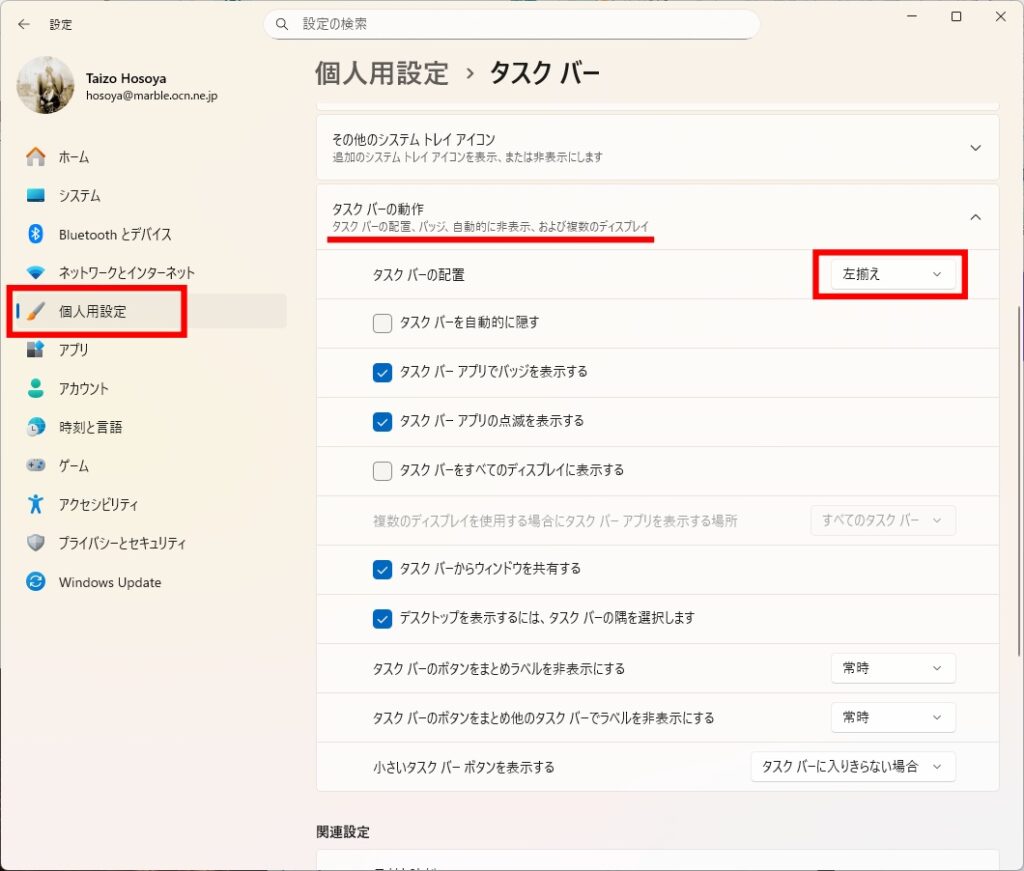
「タスクバーの配置」の右側にあるメニューをクリックし、「左揃え」を選択します。
設定を変更すると、スタートボタンやピン留めしたアプリのアイコンがタスクバーの左側に移動します。
これで、Windows 11のタスクバーを左揃えに変更できます。
Windows 10以前のように、スタートボタンが左下にある方が落ち着く場合は、この設定にしておくと操作しやすくなります。
タスクバーを中央揃えに戻す方法
左揃えに変更したあと、Windows 11標準の中央揃えに戻したい場合も、同じ画面から変更できます。
- タスクバー上で右クリックする
- 「タスクバーの設定」を開く
- 「タスクバーの動作」を開く
- 「タスクバーの配置」を「中央揃え」に戻す
左揃えと中央揃えは、どちらを選んでもWindowsの動作に問題はありません。
作業しやすい方、スタートボタンを見つけやすい方を選べば大丈夫です。
チエバコ迷ったら、数日ずつ使い比べると判断しやすいです。毎日使う場所なので、違和感が少ない配置を選びましょう。
タスクバーを上や横に移動できる?
Windows 11でよくある疑問が、「タスクバーを画面上部や左右に移動できないのか」という点です。
Windows 10以前では、タスクバーを画面の上・左・右へ移動して使うことができました。
しかし、一般向けの通常版Windows 11では、設定画面からタスクバーを画面上部や左右へ移動する項目はありません。
Microsoftの一般向けサポートでも、タスクバーの配置として変更できるのは、アイコンの中央揃えと左揃えです。タスクバーそのものは画面下部に配置される案内になっています。
通常版Windows 11で安全に変更できるのは、タスクバーアイコンの「中央揃え」と「左揃え」です。上や横への移動は、通常設定ではできません。
Insider Previewでは上・左・右・下への配置がテスト中
2026年5月時点のWindows Insider Previewでは、タスクバーを下・上・左・右へ配置できる設定がテストされています。
この機能が一般向けのWindows Updateで正式に提供されれば、設定画面からタスクバーの場所を変更できるようになる可能性があります。
ただし、Insider Previewは開発中の機能を試すための仕組みです。すべての一般ユーザーがすぐに使える機能とは限りません。
そのため、2026年7月時点では、通常版Windows 11の記事としては「上や横への移動は一般向けの公式設定ではまだ使えない」と整理しておくのが安全です。
レジストリ変更でタスクバーを動かす方法はおすすめしにくい
インターネット上では、レジストリを編集してWindows 11のタスクバー位置を変更する方法が紹介されていることがあります。
たとえば、次の場所にある値を変更する方法です。
HKEY_CURRENT_USER\Software\Microsoft\Windows\CurrentVersion\Explorer\StuckRects3
この中の「Settings」を編集し、バイナリ値を変更することで、タスクバーの表示位置を変えるという内容です。
ただし、この方法はWindows 11の公式設定ではありません。Windowsのバージョンや更新状況によって反映されない場合があり、更新後に元へ戻ることもあります。
また、レジストリはWindowsの重要な設定情報を管理している場所です。誤って別の値を変更すると、表示や動作に問題が出る可能性があります。
チエバコ初心者の方は、レジストリ変更ではなく、設定画面でできる左揃えだけを使う方が安心です。
過去に紹介されていたレジストリ変更の例
参考情報として、過去に紹介されていたレジストリ変更の流れを残しておきます。
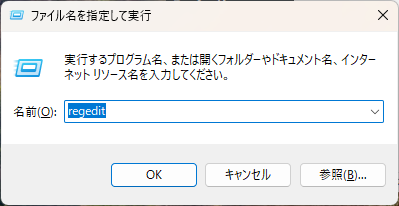
Windowsキー + Rを押し、「ファイル名を指定して実行」を開きます。
「名前」にregeditと入力し、レジストリエディターを起動します。
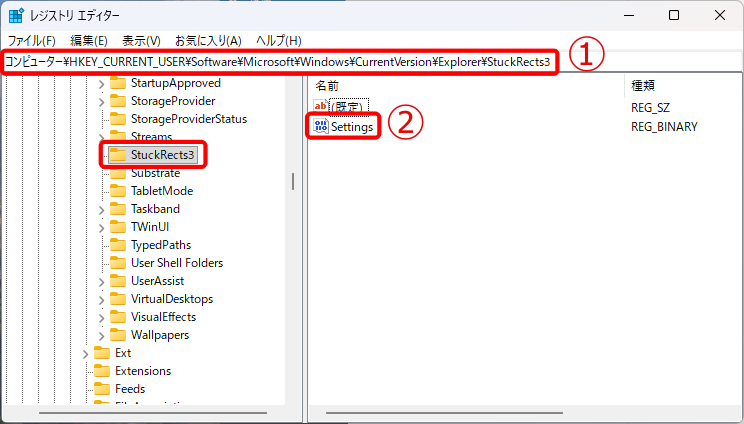
レジストリエディターのアドレス欄に、次のパスを入力して移動します。
移動後、Settingsをダブルクリックします。
HKEY_CURRENT_USER\Software\Microsoft\Windows\CurrentVersion\Explorer\StuckRects3
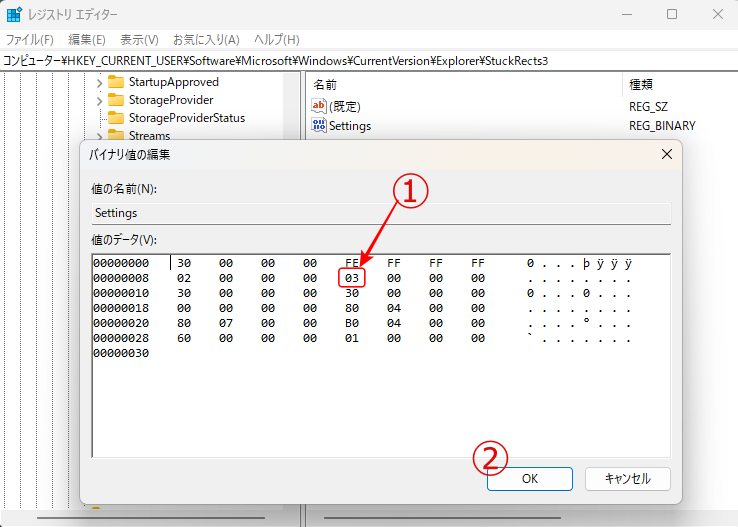
過去に紹介されていた方法では、特定のバイナリ値を変更してタスクバー位置を変える流れでした。
たとえば、下部配置を示す値を上部配置の値へ変更する例があります。
設定を反映するために、PCを再起動する流れです。
| 値 | タスクバーの位置 |
|---|---|
| 00 | 左 |
| 01 | 上 |
| 02 | 右 |
| 03 | 下 |
このような情報は現在でも見かけますが、Windows 11の更新状況によって動作が変わる可能性があります。
特に左右への移動は表示が崩れたり、正常に反映されなかったりする可能性があります。
タスクバーを左揃えにするメリット
タスクバーを左揃えにすると、Windows 10以前に近い操作感になります。
スタートボタンを左下から探す癖がついている場合は、中央揃えよりも左揃えの方が迷いにくくなります。
- Windows 10以前に近い見た目になる
- スタートボタンの位置が分かりやすい
- よく使うアプリを左側から順番に確認しやすい
- 中央揃えに違和感がある人でも使いやすい
特に、仕事で毎日Windowsを使う場合は、少しの違和感でも積み重なると作業効率に影響します。
左揃えはすぐに戻せる設定なので、中央揃えが使いにくいと感じる場合は一度試してみる価値があります。
タスクバーを左揃えにするときの注意点
左揃えにしても、タスクバーそのものの場所は変わりません。
画面下部にあるタスクバーの中で、スタートボタンやアプリアイコンの位置が左側へ移動するだけです。
- 上部や左右へ移動できるわけではない
- 変更されるのはアイコンの並び方
- 中央揃えに戻したい場合は同じ設定画面から戻せる
- レジストリ変更とは別の安全な公式設定
「左揃え」と「タスクバーを左側に移動」は、意味が違います。
検索して手順を探すときも、この違いを意識しておくと、不要なレジストリ変更を避けやすくなります。
タスクバーを使いやすくするおすすめ設定
タスクバーの位置そのものを大きく変えられなくても、設定を見直すことで使いやすくできます。
左揃えに変更したあとは、よく使うアプリや表示項目もあわせて整理しておくと、毎日の操作が楽になります。
よく使うアプリをタスクバーにピン留めする
Excel、Word、Outlook、ブラウザなど、毎日使うアプリはタスクバーにピン留めしておくと便利です。
スタートメニューやデスクトップから探す手間が減り、すぐに起動できます。
不要なアイコンを非表示にする
タスクバーに表示されるアイコンが多すぎると、目的のアプリを見つけにくくなります。
使っていないアプリのピン留めを外したり、通知領域の表示を整理したりすると、タスクバーがすっきりします。
タスクバーを自動的に隠す
画面を広く使いたい場合は、タスクバーを自動的に隠す設定も便利です。
設定画面の「タスクバーの動作」から、タスクバーを自動的に隠す設定をオンにできます。
ノートパソコンなど画面が小さい環境では、表示領域を少しでも広く使えるようになります。
Windows 11の画面設定もあわせて見直そう
Windows 11の画面まわりをさらに使いやすくしたい場合は、タスクバーだけでなく、画面の明るさや表示設定も見直しておくと便利です。
画面が暗すぎる、明るさのスライダーが見つからない、勝手に暗くなるといった場合は、こちらの記事も参考にしてください。
Windows 11の基本設定やトラブル対処をまとめて確認したい場合は、こちらの記事も参考にしてください。
よくある質問
Windows 11でタスクバーを左揃えにしても大丈夫?
大丈夫です。左揃えはWindows 11の公式設定で用意されている項目です。
レジストリ編集ではないため、通常は安心して変更できます。使いにくければ、同じ設定画面から中央揃えに戻せます。
タスクバーを上に移動する設定はありますか?
一般向けの通常版Windows 11では、タスクバーを上に移動する公式設定はありません。
Windows Insider Previewでは、上・左・右・下への配置変更がテストされていますが、一般ユーザー向けに正式提供されている機能とは限りません。
タスクバーを左側や右側に移動できますか?
通常版Windows 11の設定画面からは、左側や右側へ移動できません。
左揃えにできるのは、タスクバー内のアイコン配置です。タスクバー自体が画面左側へ移動するわけではありません。
レジストリ変更ならタスクバーを動かせますか?
過去にはレジストリ変更で位置を変える方法が紹介されることもありました。
ただし、Windows 11の更新状況によって反映されない場合があり、誤操作で不具合が起きる可能性もあります。初心者の方にはおすすめしません。
左揃えと中央揃えはどちらが使いやすいですか?
Windows 10以前に慣れている場合は、左揃えの方が使いやすいことがあります。
一方で、Windows 11の見た目に慣れている場合や、横長モニターを使っている場合は、中央揃えの方が見やすいこともあります。どちらが正解というより、自分の作業環境に合う方を選ぶのがおすすめです。
まとめ
Windows 11では、タスクバー内のアイコンを中央揃えから左揃えに変更できます。
設定は「タスクバーの設定」から行えるため、レジストリ編集や再起動は不要です。
一方で、一般向けの通常版Windows 11では、タスクバーそのものを画面上部や左右へ移動する公式設定はありません。
Windows Insider Previewでは、タスクバーを上・左・右・下へ配置できる設定がテストされていますが、すべての一般ユーザーがすぐに使える機能とは限りません。
安全に使うなら、公式設定でできる「中央揃え」と「左揃え」の切り替えを利用しましょう。
タスクバーの場所を大きく変えたい場合は、今後のWindows Updateで正式に対応されるかを確認してから設定する方が安心です。
コメント