Windows11は、Windows10から大きく進化した最新のOSで、操作性やデザインが大きく変わっています。
しかし実際には
・設定の場所が分からない
・今までの操作が通用しない
・トラブルの対処方法が見つからない
といった悩みを感じる方も多いのではないでしょうか。
このページでは、Windows11の設定・使い方・トラブル対処まで、実際によく検索されている内容をまとめて確認できます。
気になる項目からすぐに確認できるように整理しているので、必要な情報をすぐに見つけてください。
Windows11でよくある悩みから探す
初めてWindows11を使う方でも迷いにくいように、よくある困りごとから探せるようにしています。
それぞれの記事では、初心者でも実行しやすいように操作手順を画像付きでまとめているので、症状に近いものから確認すればスムーズに解決できます。
設定・カスタマイズで作業効率を上げる
まずは基本的な設定や操作を理解することで、Windows11の使い勝手は大きく改善します。
Windows11は初期設定のままだと使いにくい部分もありますが、設定を見直すことで作業効率を大きく改善できます。
特に
・ショートカットキーの活用
・表示設定の最適化
・入力操作の効率化
を行うだけで、日々の作業時間は大きく変わります。
Windows11は、設定の場所や操作方法が分かるだけでも使いやすさが大きく変わります。
ただ、独学では「設定項目が多くて分かりにくい」「自己流のままで本当に合っているのか不安」と感じることもあります。
基本操作から効率的な使い方までまとめて身につけたい方は、オンライン講座で体系的に学ぶ方法もあります。


目的や学習スタイルによって選ぶ講座は変わるため、自分に合った内容を選ぶことが重要です。
Windows11の設定や操作は、ひとつずつ調べながら覚えることもできますが、よく使う機能をまとめて身につけた方が結果的に早いこともあります。
仕事や日常でWindowsをもっと効率よく使いたい方は、基本操作から学べる講座も確認してみてください。
内容や料金は講座ごとに異なるため、まずは詳細を確認して自分に合うものを選ぶのがおすすめです。
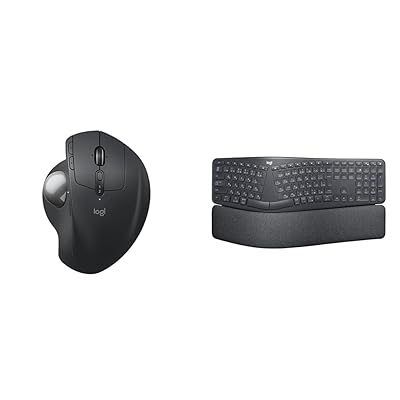
作業効率をさらに高めたい方は、キーボードやマウスなどの入力デバイスの見直しも効果的です。
 ポチップ
ポチップ
Windows11のトラブル対処まとめ
Windows11では、アップデートや設定変更の影響で、突然不具合が発生することがあります。
このようなトラブルも、原因と対処方法を知っていれば短時間で解決できます。
トラブル別に対処方法をまとめているので、症状に近いものから確認すれば、短時間で解決できる可能性があります。

Windows10との違いを理解する
Windows11はWindows10と比べて、見た目だけでなく操作性や仕様も大きく変わっています。
特に
・右クリックメニューの変更
・スタートメニューの仕様変更
・タスクバーの制限
などは、戸惑うポイントになりやすい部分です。
違いを理解しておくことで、無駄なストレスなく使いこなせるようになります。
新着記事
-
【Windows 11】右クリックの新規作成からメモ帳が消えた時の直し方|レジストリでテキストドキュメントを復活
Windows11 -
【Windows 11】デスクトップの背景を変更する方法|壁紙を好きな画像・写真に設定
Windows11 -
【Windows 11】ユーザーアカウントを削除する方法|データは消える?Microsoftアカウントとの違いも整理
Account -
【Windows 11】コントロールパネルはどこ?開き方5つと見つからない時の対処法
Windows11 -
【Windows 11】ローカルアカウントの名前を変更する方法|表示名・Microsoftアカウントとの違いも整理
Account -
【Windows 11】Microsoftアカウントのユーザー名を変更する方法|表示名・メールアドレス・ローカル名の違い
Account -
【Windows 11】スクリーンセーバーに自分の写真を設定する方法|スライドショー表示の手順
Windows11 -
【Windows 11】タスクバーを左揃えにする方法|上や横に移動できるのかも整理
Windows11 -
【Windows 11】画面の明るさを調整する方法|スライダーがない・勝手に暗くなる原因
Windows11 -
【Windows】仮想デスクトップの使い方|ショートカットで作業画面を瞬時に切り替える方法
Windows10