
Windows 11で、マウスポインターをウィンドウに合わせただけで、画面が勝手に切り替わってしまうことがあります。
これは、マウスをクリックしなくてもウィンドウをアクティブにする設定が有効になっている場合に起こります。複数のウィンドウやフォルダーを並べて作業していると、カーソルが少し動いただけで別の画面に切り替わり、作業しづらく感じることがあります。
この記事では、Windows 11でマウスを乗せるだけでウィンドウが勝手に切り替わる場合に、ホバー切り替えを無効化する方法を紹介します。
設定アプリに項目が表示される場合の手順と、表示されない場合にコントロールパネルから確認する方法を分けて整理します。
Windows 11 24H2以降は設定アプリから変更できる
Windows 11では、環境によってホバー切り替えの設定場所が異なります。
Windows 11 バージョン24H2のうち、OSビルド26100.4202以降では、設定アプリの「アクセシビリティ → マウス」から、マウスを合わせたときにウィンドウをアクティブにする設定を確認できます。
一方、設定アプリに該当項目が表示されない場合は、従来どおりコントロールパネルの「マウスを使いやすくします」から確認します。
そのため、まずは設定アプリを確認し、項目が見つからない場合にコントロールパネルを確認する流れがおすすめです。
 チエバコ
チエバコ便利なようで意外に不便と感じてしまった機能です。
バージョン別:設定をオフにする方法
①「設定」変更手順(Windows 11 バージョン24H2以降の場合)
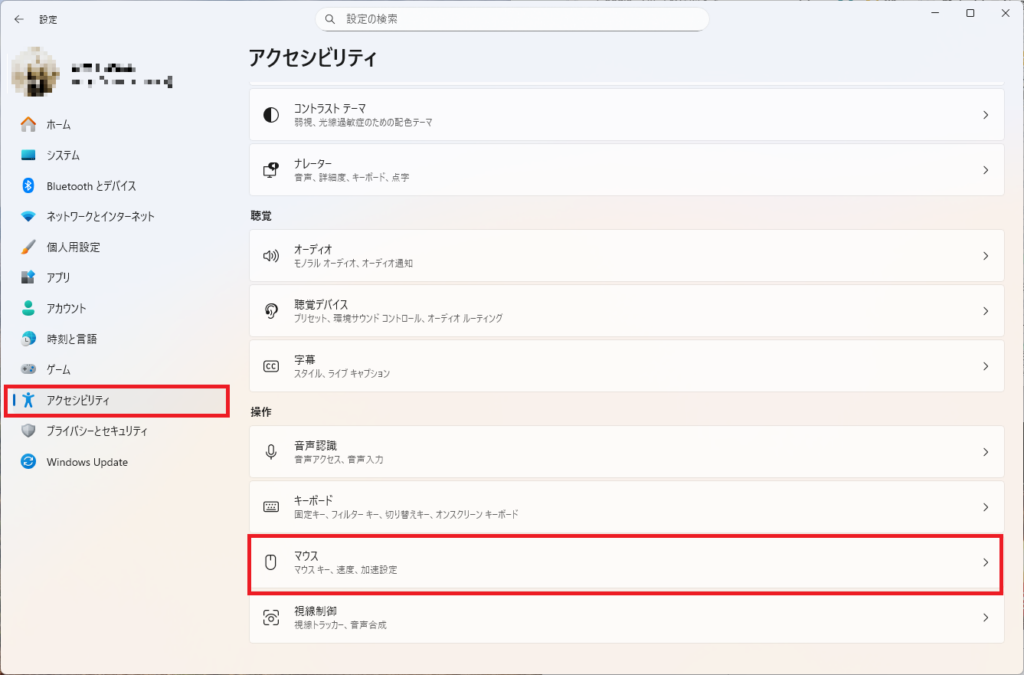
- [スタート] ボタン → [設定](Win+I) を開く
- 左のメニューから [アクセシビリティ] を選択
- 右側のリストより [マウス] をクリック
下の方に有りますのでスクロールして見つけてください。
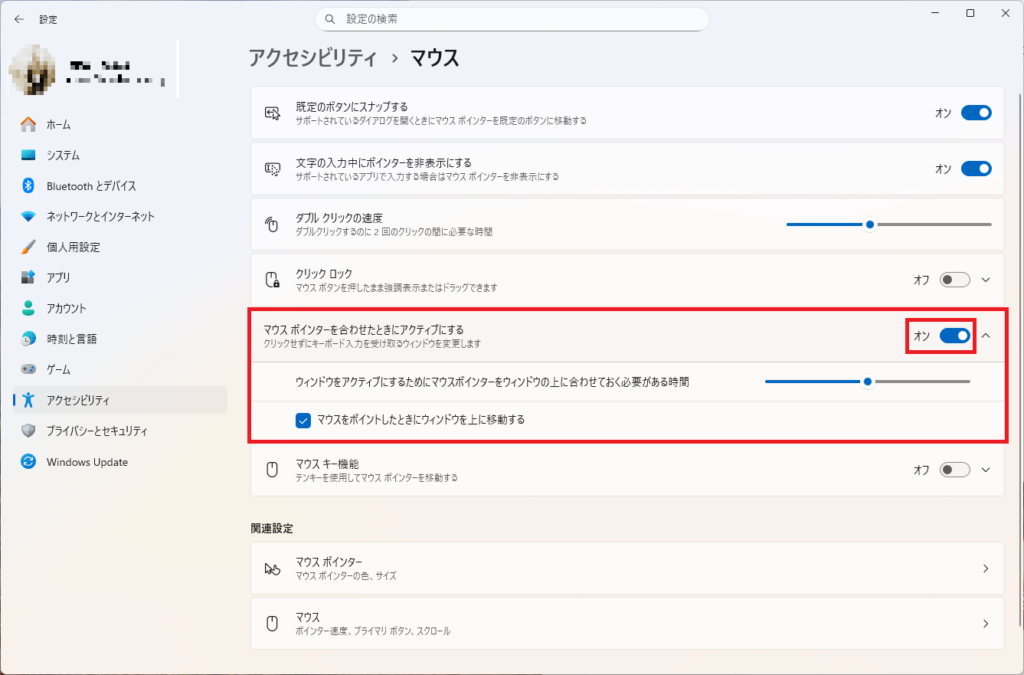
現在はONになっています。
このスイッチをOFFにします。
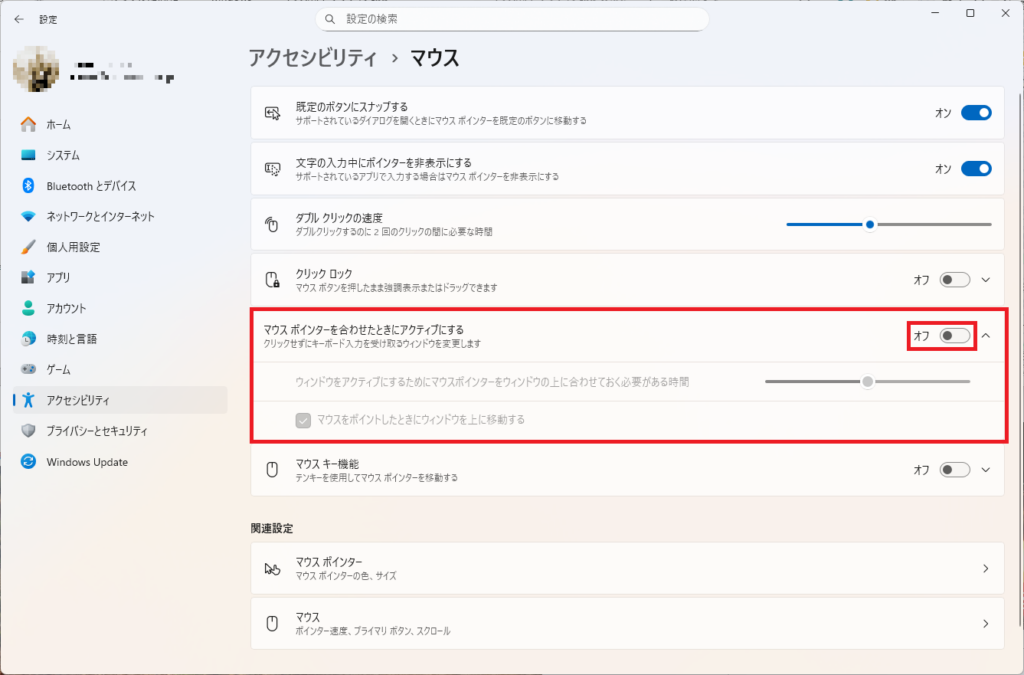
このスイッチをOFFにすると、グレーに切り替わり設定は即時反映され、ホバーではウィンドウが切り替わらなくなります
再び有効化したい場合は同じ場所で、スイッチをオンにすればマウスホバーでアクティブにすることが可能になります。
②コントロールパネルから設定する手順(古いバージョン/現行一部でも可)
設定アプリに項目が表示されない場合は、コントロールパネルから設定する方法です。
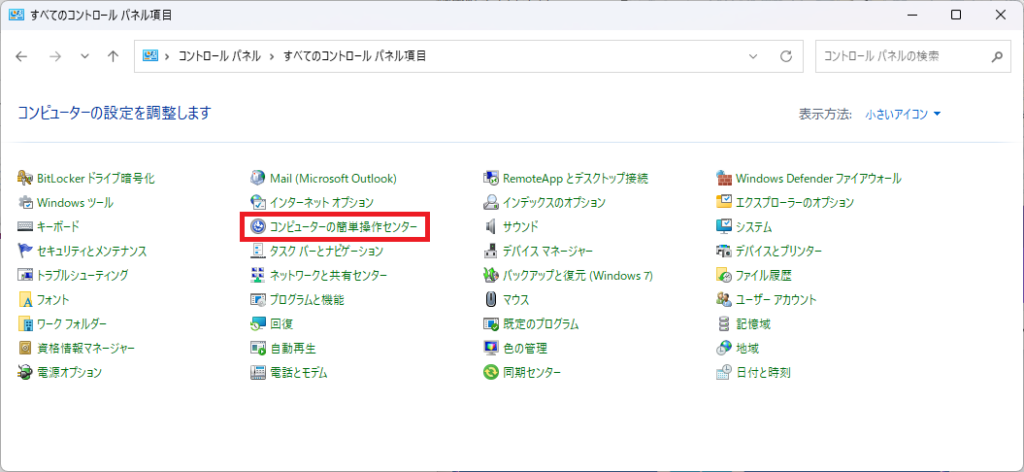
[スタート] → 検索🔍に「コントロールパネル」を入力 → 「コンピューターの簡単操作センター」をクリック
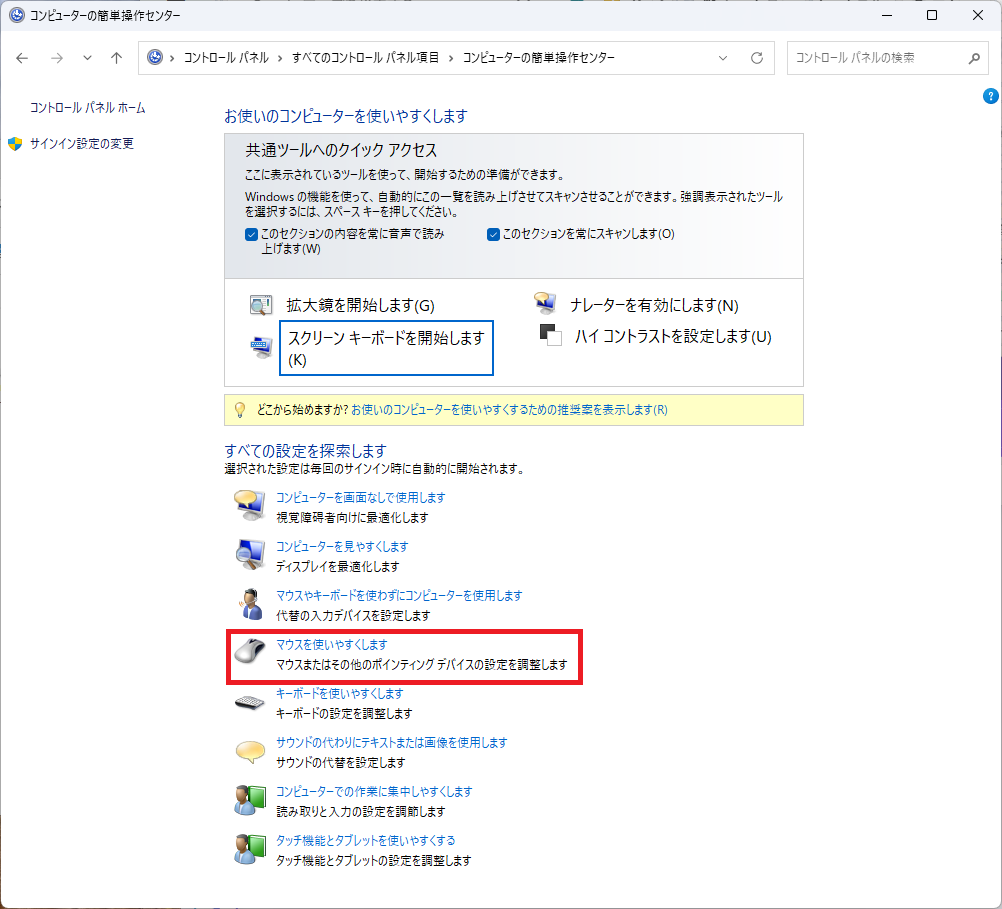
「マウスを使いやすくします」 → 「マウスをホバーしたときにウィンドウをアクティブにする」をオフにして「OK」
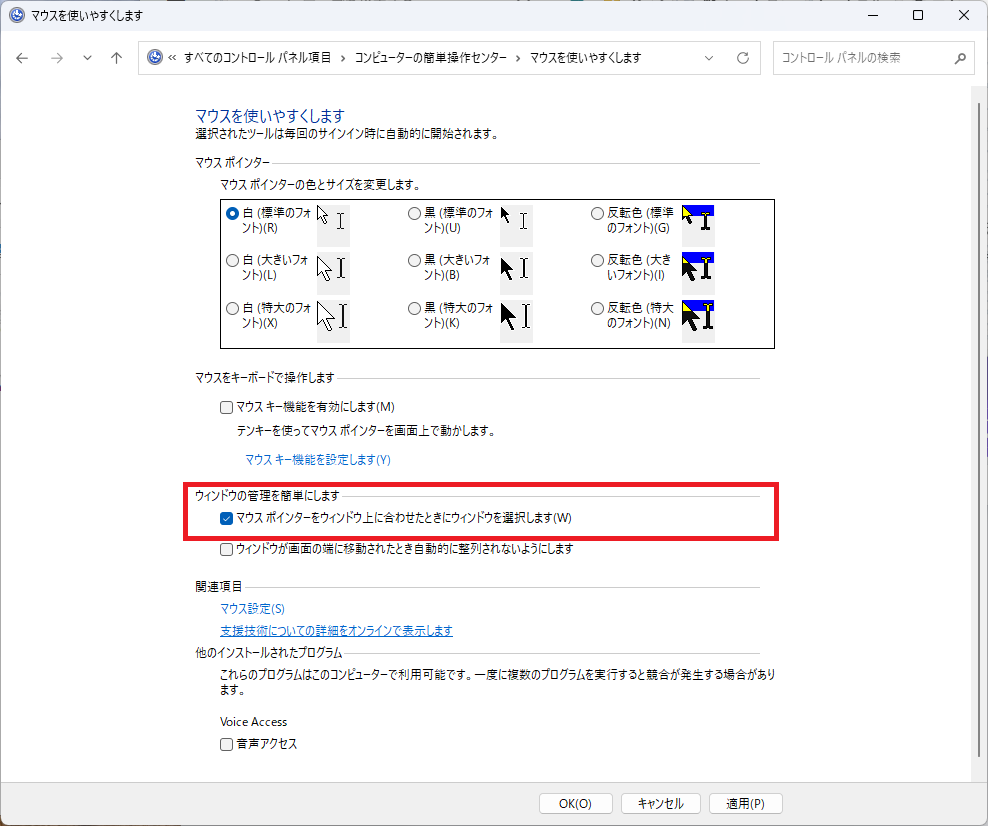
「ウィンドウの管理を簡単にします」の「マウスポインターをウィンドウ上に合わせたときにウィンドウを選択します」のチェックが入っているのを外します。
補足:レジストリでホバーの反応時間を調整する方法
設定アプリやコントロールパネルでホバー切り替えを有効にしている場合、上級者向けの方法として、レジストリで反応時間を調整できる場合があります。
- Win+Rを押し、
regeditと入力してEnterを押す HKEY_CURRENT_USER\Control Panel\Desktopを開くActiveWndTrkTimeoutというDWORD値を確認する- 値をミリ秒で指定する
例:500なら0.5秒、1000なら1秒 - 変更後、サインアウトまたは再起動して反映を確認する
なお、この記事の目的は「勝手に切り替わる動作を止めること」です。通常はレジストリを触らず、設定アプリまたはコントロールパネルからオフにする方法で十分です。
なぜ「便利だけど、逆に不便」なのか?
- カーソルを軽く移動しただけでウィンドウが切り替わると、思わぬところで作業中の画面が途切れる。
- 急いでファイル操作しているときなど、ほんの一瞬の誤動作でイライラが募ることも。
- ガッツリとしたコーディングやドキュメント作成など、一瞬の集中を妨げられることもあります。
だからこそ「便利だけど…実は不便だった」設定に気づく方は多いはずです。
設定を直してもマウス操作がしづらい場合
今回のように、マウスを乗せるだけでウィンドウが勝手に切り替わる場合は、まずWindowsの設定を確認することが大切です。
ただし、設定を見直してもカーソル操作に違和感が残る場合は、マウス本体の操作性が影響していることもあります。
たとえば、次のような場合です。
- カーソルが思った場所に止まりにくい
- 細かい操作をすると手が疲れる
- 長時間作業で手首や腕に負担を感じる
そのような場合は、操作性の良いマウスやトラックボールを使うことで、カーソル操作が安定しやすくなります。
![[商品価格に関しましては、リンクが作成された時点と現時点で情報が変更されている場合がございます。]](https://hbb.afl.rakuten.co.jp/hgb/51fe9c01.bb0ccb82.51fe9c02.9154266e/?me_id=1386625&item_id=10000777&pc=https%3A%2F%2Fthumbnail.image.rakuten.co.jp%2F%400_mall%2Flogicool%2Fcabinet%2Fprd%2Fmice%2Fmx2400grda%2Fmx2400grda_s.jpg%3F_ex%3D240x240&s=240x240&t=picttext "[商品価格に関しましては、リンクが作成された時点と現時点で情報が変更されている場合がございます。]")

特にトラックボールは、本体を動かさずにカーソルを操作できるため、手首の動きを抑えたい方と相性が良い入力機器です。
![[商品価格に関しましては、リンクが作成された時点と現時点で情報が変更されている場合がございます。]](https://hbb.afl.rakuten.co.jp/hgb/51fe9c01.bb0ccb82.51fe9c02.9154266e/?me_id=1386625&item_id=10000684&pc=https%3A%2F%2Fthumbnail.image.rakuten.co.jp%2F%400_mall%2Flogicool%2Fcabinet%2Fprd%2Fmice%2Fmxtb2d%2Fmxtb2d_r_.jpg%3F_ex%3D240x240&s=240x240&t=picttext "[商品価格に関しましては、リンクが作成された時点と現時点で情報が変更されている場合がございます。]")
設定可能な環境と方法一覧
| Windows 11 バージョン | 設定方法 |
|---|---|
| 24H2(OSビルド26100.4202以降) | 設定アプリ(アクセシビリティ → マウス)でオン/オフ可能 |
| それ以前 | コントロールパネル「マウスを使いやすくします」で設定 |
| 上級者向けカスタマイズ | レジストリでホバー有効時の反応時間を調整 |
まとめ
・Windows 11 バージョン 24H2 以降は設定アプリから、旧バージョンはコントロールパネルから変更可能
・ホバーでウィンドウが勝手に切り替わる現象は、設定でオフにできる
・上級者はレジストリでホバー有効時の反応時間を調整できる場合がある
設定を見直すことで、作業中の誤操作を減らし、快適にWindowsを使えます。
自分と同じように「ホバー切り替え、便利だけど困る…」と感じている方のために、この記事が役立てば嬉しいです。
コメント