
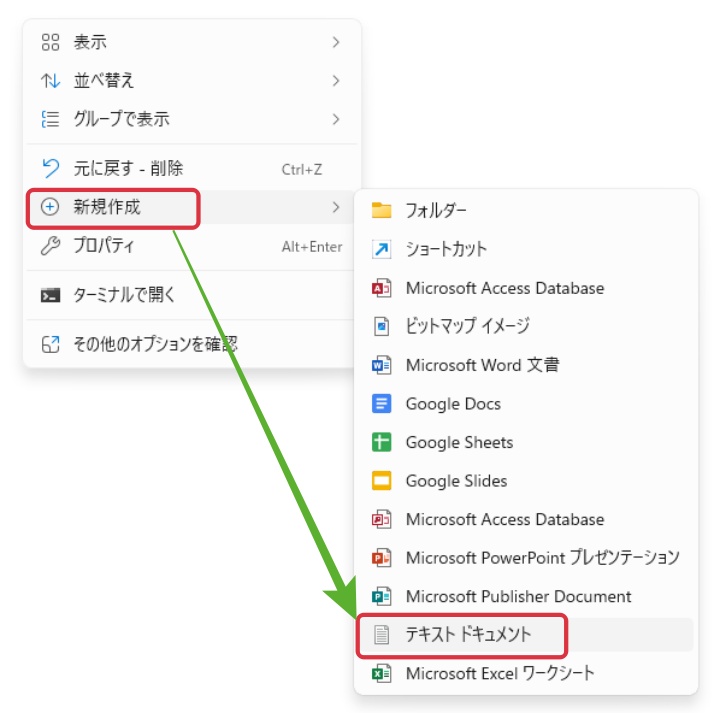
Windowsでは、右クリックの新規作成メニューからメモ帳用の「テキスト ドキュメント」を作成できます。
ところがあるとき、「テキスト ドキュメント」が消える、または表示されない症状が発生しました。
本来は、プルダウンメニューに「テキスト ドキュメント」が表示されているはずですが、消えてしまいました。
突然リストから消えてしまうと、ちょっとしたメモや設定ファイルの作成が不便になります。
アプリ自体は使えるのに、新規作成のリストからだけ消えている場合は、レジストリエディタを使って復元できます。
本記事では、エクスプローラ再起動や再インストールで直らなかった場合に、レジストリを確認して復元する手順を順番にお伝えします。
まずは簡単な方法から確認してください
ただし、この症状は一時的な不具合だけでなく、
レジストリや設定の状態が崩れているケースもあり、
何度も同じトラブルが発生することがあります。
特にレジストリを扱う場合は、
仕組みを理解せずに操作すると
別の不具合につながる可能性もあるため注意が必要です。
自己流で対応するよりも、一度体系的に整理しておくと作業効率が大きく変わります。
特に仕事でExcelを使う機会が多い方は、基礎から学べる講座を活用することで、ミスや手戻りを減らしやすくなります。短時間で効率よく理解したい場合にも、実務に特化した講座は有力な選択肢です。
ただし、こうした設定や関数は一度覚えても、
・別のファイルではうまくいかない
・応用が効かず結局手が止まる
といったケースも多いです。
特に仕事でExcelを使っている場合、
その場しのぎではなく「仕組みとして理解」しておかないと、
同じミスや手間を繰り返してしまいます。


右クリックの新規作成からメモ帳が消えた場合でも、最初からレジストリ編集が必要とは限りません。
一時的な不具合であれば、エクスプローラの再起動だけで元に戻ることもあります。
また、メモ帳アプリの状態が原因であれば、再インストールで解決するケースもあります。
次の順で確認すると、無駄なく解決できます。
・エクスプローラを再起動する
・メモ帳を再インストールする
・それでも直らない場合にレジストリを確認する
メモ帳が消える原因
Windows 11では、アップデート後の不具合やエクスプローラの一時的な異常、メモ帳アプリの状態、関連する設定やレジストリ値の崩れなどが原因で、右クリックの新規作成から「テキスト ドキュメント」が消えることがあります。
そのため、いきなりレジストリを編集するのではなく、まずはエクスプローラの再起動やメモ帳の再インストールを試し、それでも直らない場合にレジストリ確認へ進む流れが安心です。
本来は、右クリックの新規作成メニューに「テキスト ドキュメント」が表示されます。
レジストリキーによる表示方法
この方法が必要になるケース
次のような状態であれば、このページのレジストリ編集による方法が必要になる可能性があります。
・メモ帳アプリは起動できる
・右クリックの新規作成に「テキスト ドキュメント」だけが表示されない
・エクスプローラ再起動や再インストールでは直らなかった
・ShellNewキーの状態を確認したい
注意事項
レジストリ編集は手順通りに進めれば難しくありませんが、
内容を理解しないまま操作すると、
思わぬトラブルにつながることもあります。
特に初めて触る場合は、
一度のミスで別の不具合が発生する可能性もあるため、
操作の意味や全体の流れを把握しておくことが重要です。
「操作を間違えたらどうしよう」と不安に感じる方も多いと思います。
レジストリ編集はシステムに関わるため、作業前にバックアップを取っておくと安心です。
万が一に備えて、復元しやすい状態を作ってから進めると落ち着いて作業できます。

 ポチップ
ポチップ
- レジストリ編集はシステムに直接影響します。
- 間違った操作はPCの不具合の原因になるため、必ずバックアップを取ってから作業してください。
- 自信がない場合は、再インストールやエクスプローラ再起動など別の方法を先に試すことをおすすめします。
レジストリエディターを起動する
メモ帳(テキスト ドキュメント)を表示させるには、レジストリキーの状態を確認して修正します。
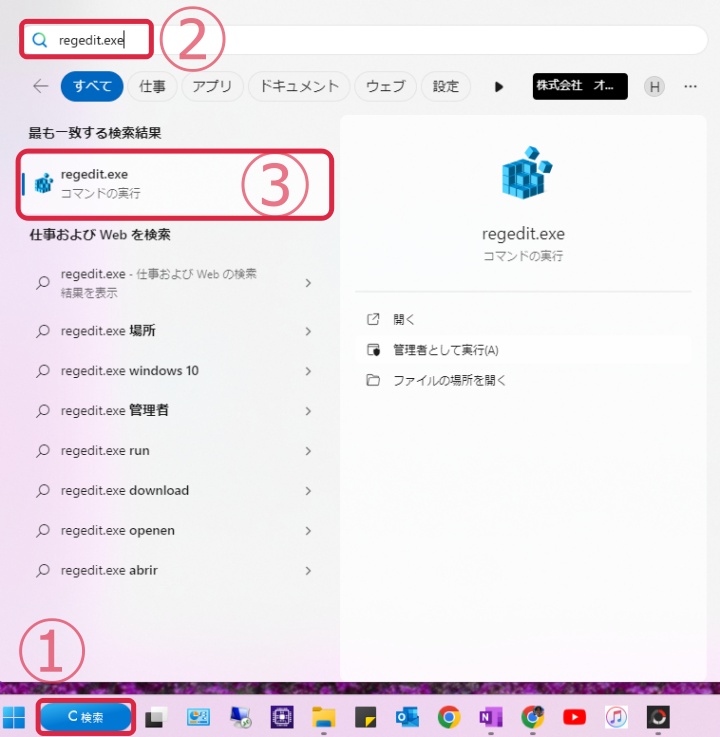
スタートメニューにある検索ボックスに「regedit.exe」と入力します。
検索結果に現れた「regedit.exe(コマンド実行)」をクリックします。
レジストリ エディターが起動します。
ここからは、レジストリを修正する作業になります。
内容は簡単ですが誤った操作をしてしまうとPCが起動しなくなるなどの、システムに障害をもたらす可能性もあります。
事前にバックアップを取り、自己責任でお願いします。
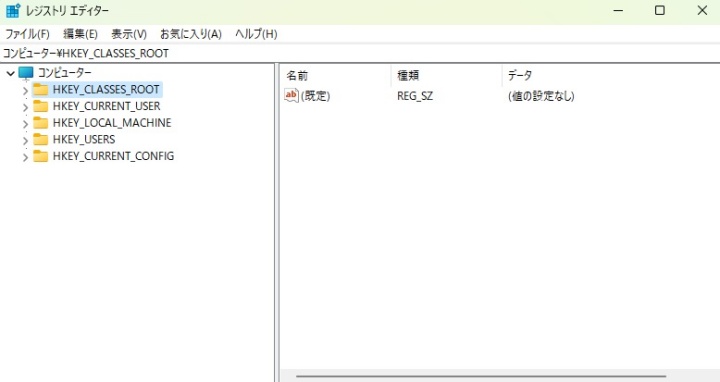
アドレスバーに以下のパスを入力し、Enterキーを押します(コピペ可)。※アドレスバーが見当たらない場合は「表示 > アドレスバー」をクリックで表示されます。
HKEY_CLASSES_ROOT\.txt
すると以下のような画面になります。
この「.txt」フォルダの中にある「ShellNew」フォルダの内容を確認します。
「.txt」フォルダの「ShellNew」を選択した状態で、画面右側の「名前:種類:データ」と書かれた部分を確認します。
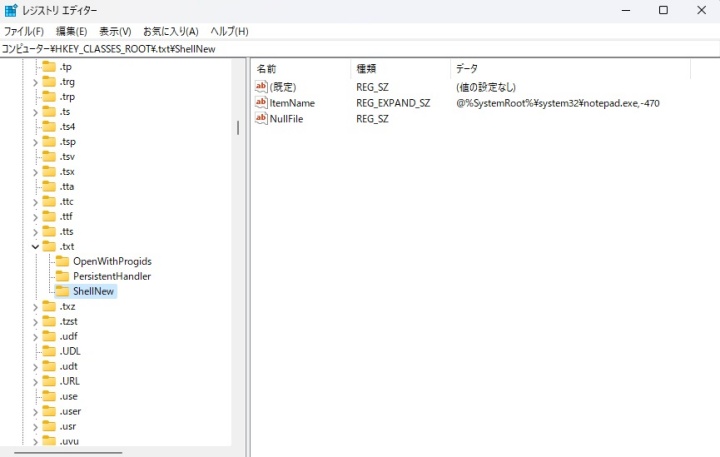
以下の値になっていれば問題ありません。異なる場合は、後述の手順で修正します。
:名前 |種類 |データ
:(既定) |REG_SZ |(値の設定なし)
:ItemName |REG_EXPAND_SZ |@%SystemRoot%\system32\notepad.exe,-470
:NullFile |REG_SZ |
この状態が確認された場合は、以下をとばしてエクスプローラの再起動へ進んでエクスプローラの再起動を行います。
「ShellNew」フォルダがない場合
「.txt」を右クリックするか、メニューの「編集」から「新規」>「キー」を選択します。
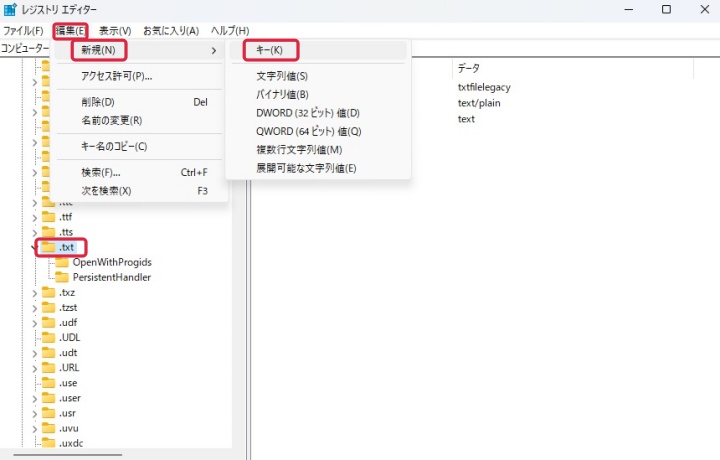
すると「.txt」の下に「新しいキー#1」のフォルダが作成されました。
このフォルダを右クリックしてメニューを表示し、「名前の変更」でフォルダ名を「ShellNew」に変更します。
次に「ShellNew」フォルダを選択し、右側の画面を右クリックして「新規」>「キー」から2つの値を追加します。
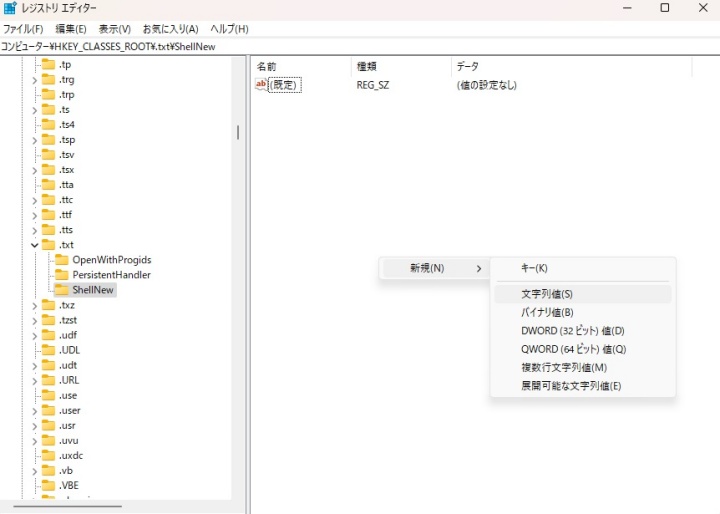
・展開可能な文字列値
名前: ItemName
種類: Reg_EXPAND_SZ (展開可能な文字列値)
データ: @%SystemRoot%¥system32¥notepad.exe,-470
・文字列値
名前:NullFile
種類: Reg_SZ (文字列値)
データ: (無し)
下記のように追加できたら、レジストリエディターを終了します。
エクスプローラーを再起動
タスクマネージャーからエクスプローラーを再起動します。
タスクマネージャーはスタートボタンを右クリックしメニューからか、「ctrl+shift+esc」で起動させます。
「プロセス」の中の「エクスプローラー」を見つけ右クリックで「再起動」を選択します。
これで新規作成メニューに「テキスト ドキュメント」が追加されます。
注意点と補足
レジストリエディタを使った復元は内容は簡単ですが誤った操作をしてしまうとPCが起動しなくなるなどの、システムに障害をもたらす可能性もあります。
事前にバックアップを取り、自己責任でお願いします。
・同じ症状でお困りの場合は、関連ページ「エクスプローラ再起動編」「再インストール編」も参考にしてください。
万が一の設定トラブルやデータ消失に備えて、バックアップや復元に対応したツールを事前に確認しておくと安心です。
 ポチップ
ポチップ
![[商品価格に関しましては、リンクが作成された時点と現時点で情報が変更されている場合がございます。]](https://hbb.afl.rakuten.co.jp/hgb/52083174.c5809eab.52083175.896e78b4/?me_id=1361523&item_id=10000477&pc=https%3A%2F%2Fthumbnail.image.rakuten.co.jp%2F%400_mall%2Fpocketalk%2Fcabinet%2Fshuppin2%2F4550483186907_main.jpg%3F_ex%3D240x240&s=240x240&t=picttext "[商品価格に関しましては、リンクが作成された時点と現時点で情報が変更されている場合がございます。]")

まとめ
右クリックの新規作成からメモ帳が消えた場合は、まずエクスプローラ再起動や再インストールを試し、それでも直らない場合にレジストリを確認する流れが安心です。
レジストリ編集は有効な方法ですが、操作を誤るとトラブルの原因になります。作業前にはバックアップを取り、不安がある場合は無理をせず、関連ページの方法から順に確認してください。
設定変更に不安がある場合は、万が一に備えてバックアップや復元手段を用意してから作業するのが安心です。
ここまでの手順で解決できても、今回のようなトラブルは一度解決しても、別の設定や操作が原因で再発することもあります。
・レジストリ操作に不安がある
・トラブル対応に時間を取られている
・できるだけ安全に管理したい
このような場合は、
あらかじめバックアップや復元の方法を整理しておくことで、
安心して作業できる環境を作ることができます。
自己流で対応するよりも、一度体系的に整理しておくと作業効率が大きく変わります。
特に仕事でExcelを使う機会が多い方は、基礎から学べる講座を活用することで、ミスや手戻りを減らしやすくなります。短時間で効率よく理解したい場合にも、実務に特化した講座は有力な選択肢です。
ただし、こうした設定や関数は一度覚えても、
・別のファイルではうまくいかない
・応用が効かず結局手が止まる
といったケースも多いです。
特に仕事でExcelを使っている場合、
その場しのぎではなく「仕組みとして理解」しておかないと、
同じミスや手間を繰り返してしまいます。
コメント