
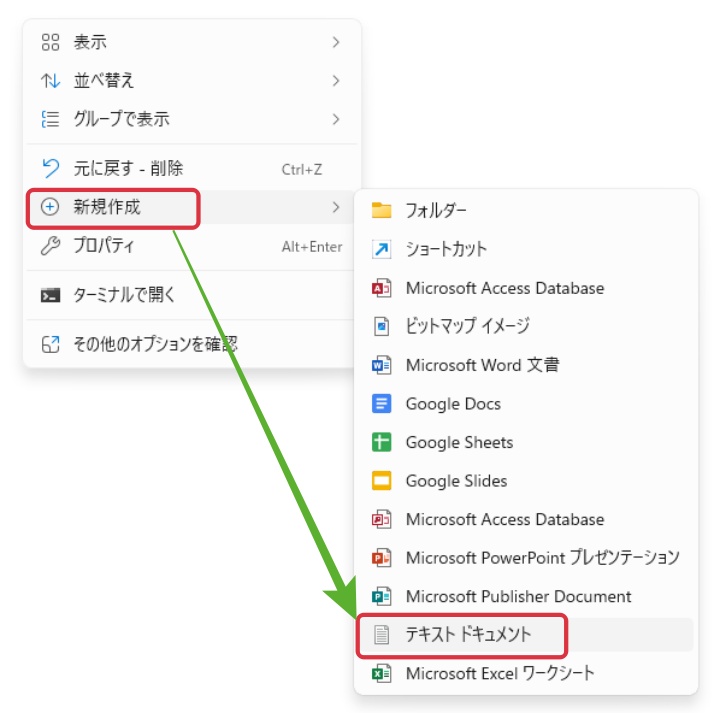
Windowsでは、右クリックの新規作成メニューからメモ帳用の「テキスト ドキュメント」を作成できます。
ところがあるときテキストドキュメント(メモ帳)が消える・表示されない症状が発生しました。
本来は、プルダウンメニューに「テキスト ドキュメント」が表示されているのですが消えてしまいました!
突然リストから消えてしまうと、ちょっとしたメモや設定ファイルの作成が不便になります。
このようなトラブルは一時的な不具合で解決することもありますが、
原因が分からないまま操作していると再発することも少なくありません。
Windowsの基本操作やトラブル対処を理解しておくことで、
同じ問題が起きても落ち着いて対応できるようになります。
実は、エクスプローラを再起動するだけで簡単に復活させることができます。
この記事では、初心者でも分かる手順で紹介します。
まずは一番簡単に試せる「エクスプローラの再起動」で復活するか確認していきます。
Windowsの不具合は「一時的な表示バグ」と「設定の問題」で対応方法が変わります。
今回のようにエクスプローラの不具合であれば簡単に復旧できますが、
設定やレジストリが原因の場合は、もう一段踏み込んだ対応が必要になります。


メモ帳が消える原因
Windows 11では、システムのアップデートや一時的なエクスプローラの不具合により、新規作成メニューの表示がリセットされることがあります。
大きな故障ではなく、一時的な表示バグの場合がほとんどです。
エクスプローラの再起動
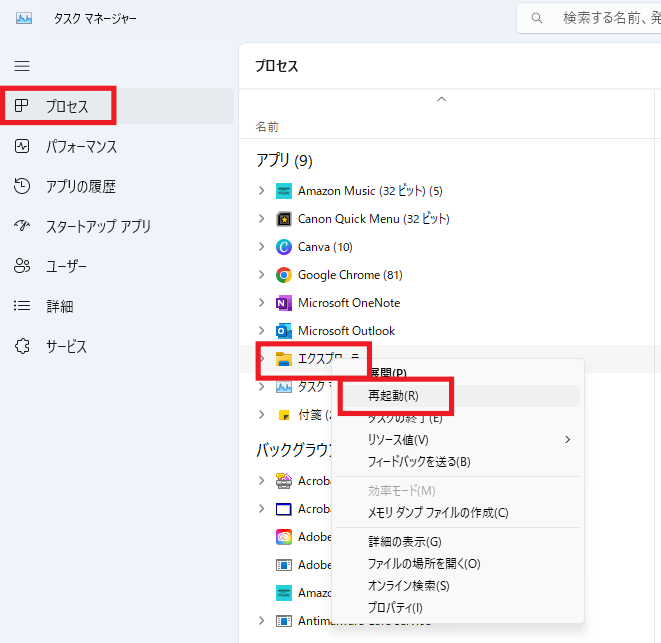
タスクマネージャーを立ち上げ、エクスプローラの再起動を行います。
タスクマネージャーの起動
起動方法はいくつかあります。
エクスプローラを立ち上げておく必要があります!
・タスクバーの空いているところにカーソルを合わせて右クリック
(一般的には画面下部にありショートカットが表示されていないところです)
・「Ctrl」+「Shift」+「Esc」 :タスクマネージャーが起動
・「Ctrl」+「Alt」+「Delete」 :メニューからタスクマネージャーを選択
・「Windowsキー」+「X」 :メニューからタスクマネージャーを選択
・「検索窓」に「taskmgr 」を入力しタスクマネージャーを選択
エクスプローラの再起動
タスクマネージャーからエクスプローラの再起動を行います。
タスクマネージャーを立ち上げる前に、エクスプローラを立ち上げておいてください。
プロセスにエクスプローラがありますので、カーソルを合わせて右クリックし
メニューを表示させ「再起動」を実行します。
新規作成でメモ帳が復活しているか確認ください。
戻っていれば成功です。
Windowsのトラブルは、
・再起動で直る軽いもの
・設定変更が必要なもの
・レジストリ操作が必要なもの
といったように、段階によって対処方法が変わります。
今回の方法で解決しない場合は、次のステップとして別の対応が必要になります。
注意点と補足
今回の方法で解決しない場合は、次の方法を順番に試してみてください。
・再インストールで復活させる方法
・レジストリエディタで復活させる方法
まとめ
メモ帳の新規作成は意外に多用しますよね。
メニューに無くなった時の復活方法の一つの紹介でした。
Windowsにはいろいろと困ることがありますが、便利に使わせて頂いているので困った際の参考にしてください。
コメント