

Excelで大きな表を確認していると、「リボンが邪魔で画面が狭い」「もっと多くの行や列を表示したい」と感じることがあります。
特にノートパソコンや小さめのモニターでは、リボンや数式バーが表示されているだけで、作業できる範囲がかなり狭く見えることがあります。
Excelでは、全画面表示やリボンの非表示を使うことで、ワークシートを広く表示できます。
ただし、全画面表示とリボン非表示は同じ操作ではありません。画面をできるだけ広くしたい場合と、リボンだけを一時的に隠したい場合では、使うショートカットが変わります。
この記事では、Excelを全画面表示にする方法、リボンだけを非表示にする方法、元の表示に戻す手順、リボンや数式バーが消えたときの確認点を整理します。


Excelの全画面表示とは
Excelの全画面表示とは、リボン、数式バー、ステータスバーなどを一時的に非表示にして、ワークシートを広く表示する機能です。
通常の表示では、画面上部にリボンや数式バーが表示されています。操作しやすい反面、表を確認するための作業領域は少し狭くなります。
全画面表示にすると、画面内に表示できるセルの範囲が広がるため、大きな表、横長の表、グラフ、集計シートを確認しやすくなります。
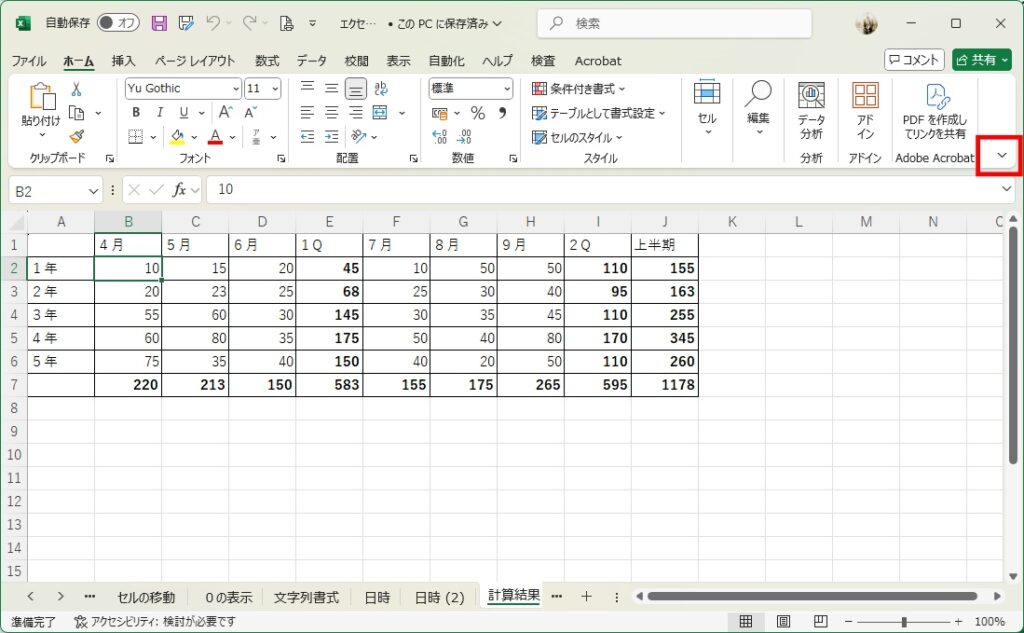
標準表示の状態です。
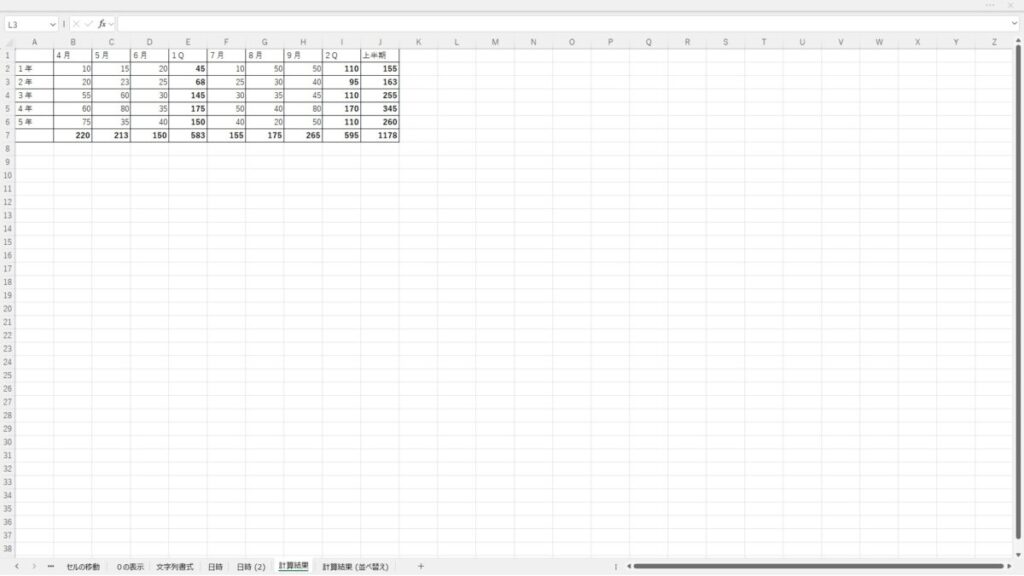
全画面表示にすると、リボンやメニューの表示が抑えられ、ワークシートを広く使えるようになります。
 チエバコ
チエバコ「画面全体を広くしたい」のか、「リボンだけ隠したい」のかで使う操作が変わります。まずは違いを押さえておくと迷いません。
全画面表示とリボン非表示の違い
Excelで画面を広く使う方法は、主に全画面表示とリボン非表示の2つです。
似ていますが、消える範囲と戻し方が違います。
| 方法 | ショートカット | 主な動き | 向いている場面 |
|---|---|---|---|
| 全画面表示 | Ctrl+Shift+F1 | リボン、数式バー、ステータスバーなどを非表示にして広く表示する | 表やグラフをできるだけ大きく見たいとき |
| リボン非表示 | Ctrl+F1 | リボンのコマンド部分を折りたたむ | 数式バーは残しつつ、少しだけ画面を広くしたいとき |
| ブラウザーの全画面表示 | F11 | ブラウザー画面を全画面にする | Excel for webを広く表示したいとき |
Windows版のデスクトップExcelで画面を最大限広く使いたい場合は、Ctrl+Shift+F1を使います。
リボンだけを一時的に隠したい場合は、Ctrl+F1を使います。
Excelの全画面表示はCtrl+Shift+F1、リボンだけ非表示はCtrl+F1です。戻すときも同じキーをもう一度押します。
Excelを全画面表示にするショートカット
Excelをすばやく全画面表示にしたい場合は、ショートカットキーを使うのが簡単です。
キーボードで次のキーを押します。
- Ctrl+Shift+F1
Ctrl+Shift+F1を押すと、Excelの表示が全画面表示に切り替わります。
もう一度Ctrl+Shift+F1を押すと、元の通常表示に戻ります。
チエバコ全画面表示にして「戻し方が分からない」と焦ることがあります。戻す操作も同じCtrl+Shift+F1です。
リボンだけを非表示にするショートカット
数式バーやステータスバーは残したまま、リボンだけを折りたたみたい場合は、次のショートカットを使います。
- Ctrl+F1
Ctrl+F1を押すと、リボンのコマンド部分が折りたたまれます。
もう一度Ctrl+F1を押すと、リボンが元の表示に戻ります。
この方法は、完全な全画面表示ではありません。数式バーやシート見出しを確認しながら、少しだけ作業領域を広げたいときに向いています。
リボン表示オプションから表示を切り替える方法
ショートカットキーを使わず、マウス操作で表示を切り替えることもできます。
Excelの画面右上、またはリボン付近にあるリボン表示オプションから、リボンの表示方法を選びます。
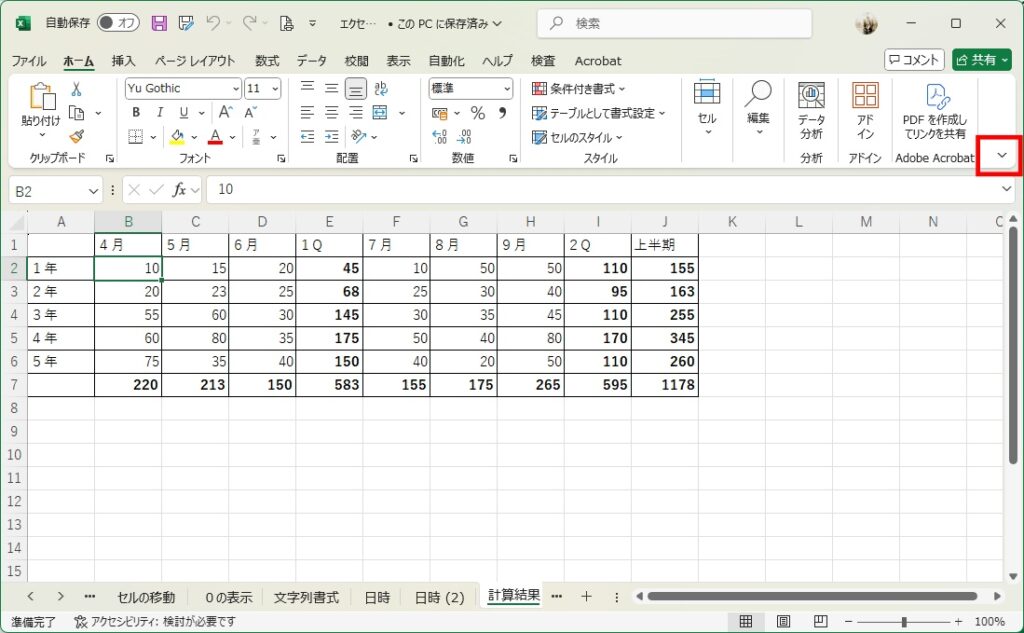
リボン付近にある表示切り替えのボタンをクリックします。
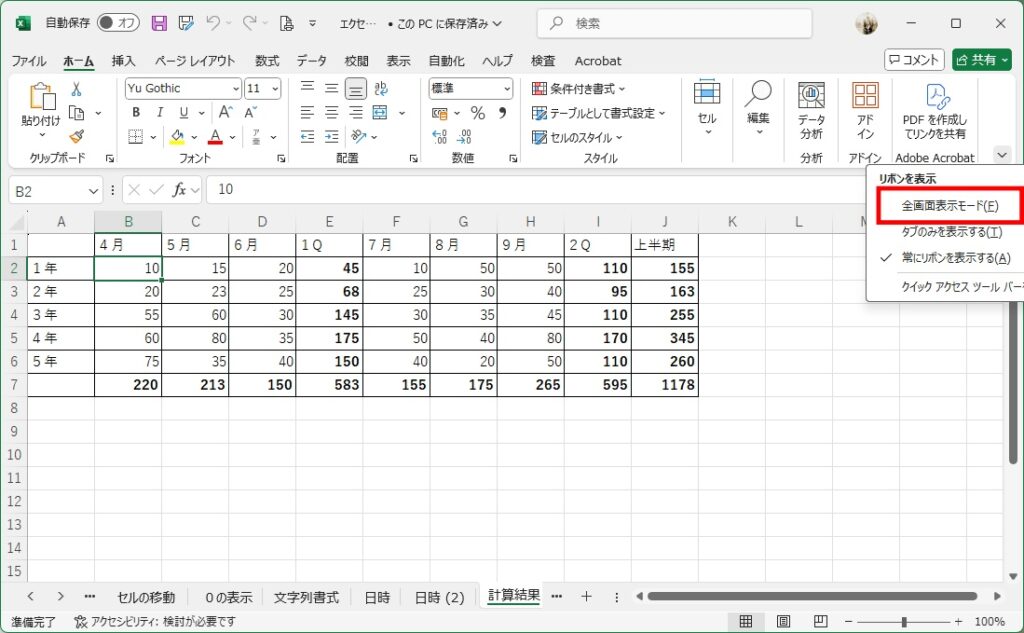
表示されたメニューから、全画面表示またはリボンの表示方法を選びます。
メニューの表示名は、ExcelのバージョンやMicrosoft 365の更新状況によって少し異なる場合があります。
一般的には、次のような選択肢があります。
- 全画面表示モード
- タブのみ表示
- 常にリボンを表示
画面を広く使いたい場合は「全画面表示モード」または「タブのみ表示」を選びます。
元に戻したい場合は「常にリボンを表示」を選びます。
全画面表示中にリボンやメニューを操作する方法
全画面表示中でも、リボンやメニューを一時的に表示して操作できます。
画面上部にマウスを移動するか、上部のタイトルバー付近をクリックします。
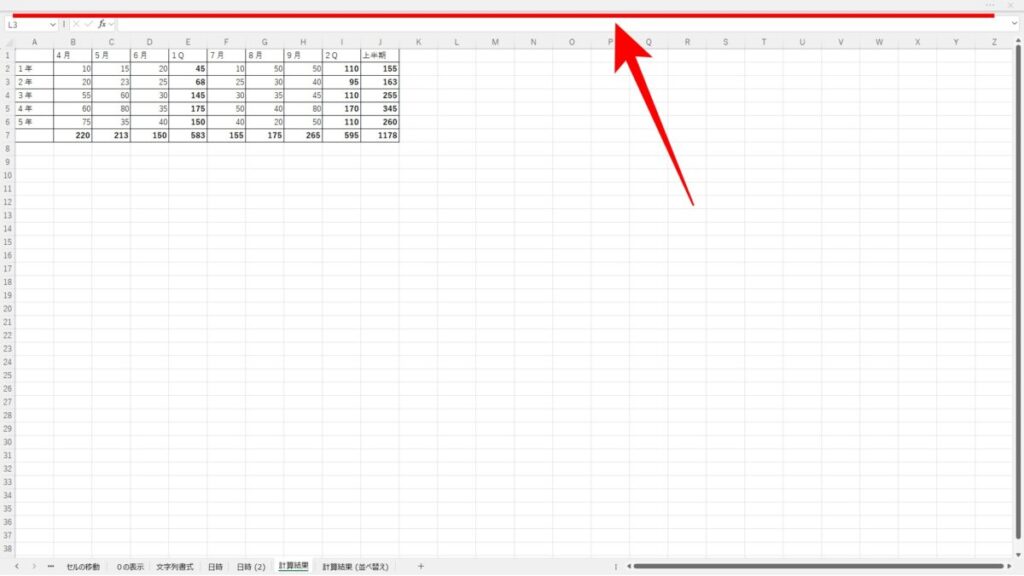
リボンやタブが表示されたら、使いたいタブやメニューを選びます。
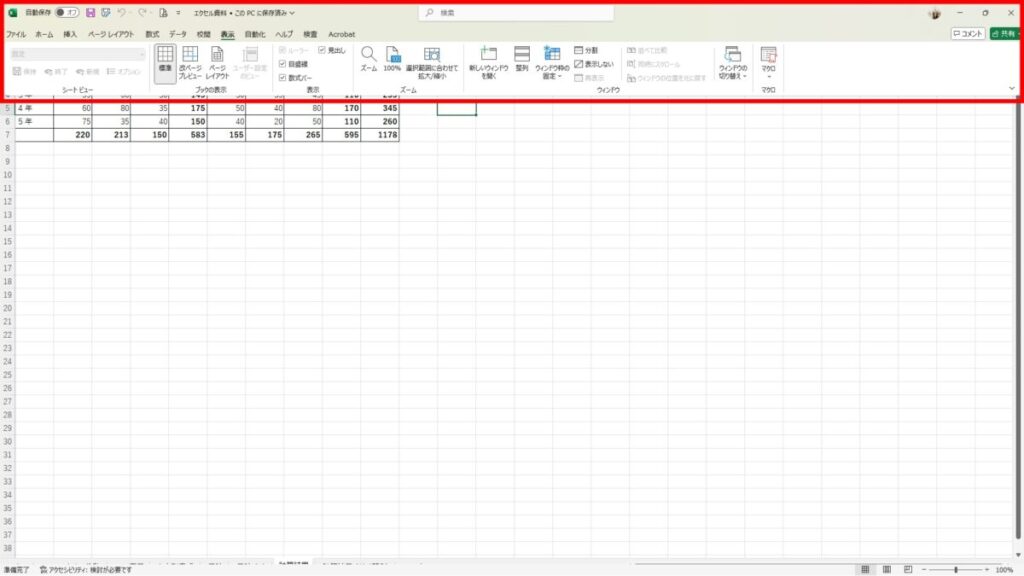
操作後にワークシートへ戻ると、再びリボンが隠れる場合があります。
リボンを常に表示したい場合は、リボン表示オプションから常にリボンを表示を選びます。
全画面表示から元に戻す方法
Excelの全画面表示から元に戻す方法は、切り替えた方法によって異なります。
まずは、現在の状態に近いものを確認してください。
| 今の状態 | 戻す操作 |
|---|---|
| Ctrl+Shift+F1で全画面表示にした | もう一度Ctrl+Shift+F1を押す |
| Ctrl+F1でリボンを折りたたんだ | もう一度Ctrl+F1を押す |
| リボン表示オプションで全画面表示にした | 画面上部をクリックし、「常にリボンを表示」を選ぶ |
| リボンのタブ名だけが表示されている | Ctrl+F1、または「常にリボンを表示」を選ぶ |
| Excel for webをブラウザーで全画面にした | F11キー、またはブラウザーの全画面解除を使う |
どの方法で切り替えたか分からない場合は、まずCtrl+Shift+F1を押してみてください。
それでも戻らない場合は、画面上部をクリックしてリボン表示オプションを出し、常にリボンを表示を選びます。
リボンや数式バーが表示されないときの確認点
Excelの画面がいつもと違い、リボンや数式バーが表示されない場合は、全画面表示やリボン非表示になっている可能性があります。
次の順番で確認すると、原因を切り分けやすくなります。
Ctrl+Shift+F1を押してみる
リボン、数式バー、ステータスバーがまとめて消えている場合は、Excelが全画面表示になっている可能性があります。
この場合は、Ctrl+Shift+F1を押すと通常表示へ戻せることがあります。
Ctrl+F1を押してみる
リボンのコマンド部分だけが消えている場合は、リボンが折りたたまれている可能性があります。
タブ名だけが表示されていて、下のボタン類が見えない場合は、Ctrl+F1を押して戻せるか確認してください。
リボン表示オプションを確認する
画面右上やリボン付近にあるリボン表示オプションを開き、常にリボンを表示を選びます。
これで、リボンが常に表示される状態に戻せます。
Excelのウィンドウが最大化されているか確認する
Excelの全画面表示と、Windowsのウィンドウ最大化は別の操作です。
画面右上の最大化ボタンをクリックしてもリボンが戻らない場合は、Excel側の全画面表示やリボン表示オプションを確認してください。
リボンが消えたときは、まずCtrl+Shift+F1、次にCtrl+F1、最後にリボン表示オプションを確認すると戻しやすいです。
F11キーで全画面表示にならない場合
Windowsのブラウザーでは、F11キーで全画面表示に切り替えられることがあります。
ただし、デスクトップ版Excelでは、F11キーがExcelの全画面表示として動くとは限りません。環境によっては、別の機能が動作することがあります。
そのため、Windows版のデスクトップExcelで全画面表示にしたい場合は、Ctrl+Shift+F1を基本操作として覚えておくと安心です。
Excel for webの場合は操作が異なる
ブラウザーで使うExcel for webでは、デスクトップ版Excelとはショートカットや表示の動きが異なる場合があります。
Excel for webをブラウザー上で広く表示したい場合は、ブラウザー側の全画面表示としてF11キーを使うことがあります。
この記事で紹介しているCtrl+Shift+F1やCtrl+F1は、主にWindows版のデスクトップExcelで使う操作として確認してください。
古いExcelや一部環境でアクセスキーを使う方法
古いバージョンのExcelや一部の環境では、アクセスキーを使って表示を切り替えられる場合があります。
キーボードで次の順番に押します。
- Alt → V → U
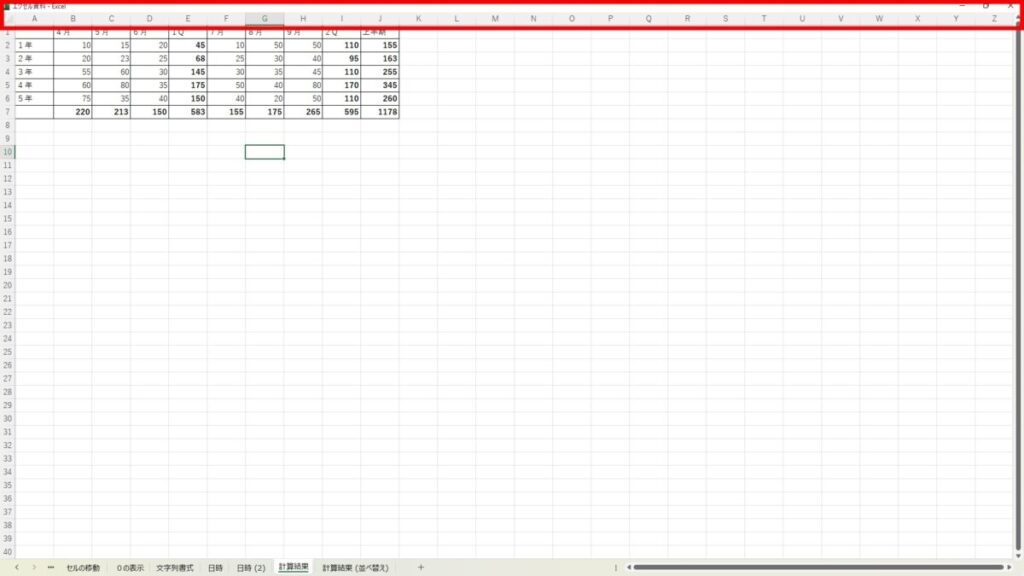
ただし、この操作はExcelのバージョンや表示環境によって動きが異なる場合があります。
現在のExcelで確実に覚えるなら、まずはCtrl+Shift+F1を使う方法を基本にするとよいです。
アクセスキーで全画面表示になった場合は、EscキーやCtrl+Shift+F1で戻せるか確認してください。
全画面表示を使うと便利な場面
Excelの全画面表示は、常に使う機能ではありませんが、画面を広く使いたい場面では便利です。
横に長い表を確認するとき
列数が多い表では、リボンや数式バーが表示されていると、表示できる範囲が狭く感じることがあります。
全画面表示にすると、少しでも多くの行や列を表示できるため、表全体の確認がしやすくなります。
グラフや資料を確認するとき
グラフやダッシュボード形式のシートを確認するときは、余計な表示を隠すことで見やすくなります。
画面共有や確認作業のときにも、ワークシート部分を大きく見せやすくなります。
ノートパソコンで作業するとき
ノートパソコンでは画面の高さが限られるため、リボンや数式バーの表示が作業領域を圧迫しやすくなります。
全画面表示やリボン非表示を使うと、限られた画面でも表を確認しやすくなります。
よくある質問
Excelを全画面表示にするショートカットは何ですか?
Windows版のデスクトップExcelでは、Ctrl+Shift+F1で全画面表示に切り替えられます。
元に戻すときも、もう一度Ctrl+Shift+F1を押します。
Excelのリボンだけを非表示にするにはどうすればよいですか?
Ctrl+F1を押すと、リボンのコマンド部分を折りたためます。
もう一度Ctrl+F1を押すと、リボンを元に戻せます。
リボンや数式バーが消えたときはどうすればよいですか?
まずCtrl+Shift+F1を押して、全画面表示が解除されるか確認します。
リボンのコマンド部分だけが消えている場合は、Ctrl+F1で戻せることがあります。
F11キーでExcelを全画面表示にできますか?
Excel for webをブラウザーで使っている場合は、ブラウザーの全画面表示としてF11キーを使うことがあります。
ただし、Windows版のデスクトップExcelでは、全画面表示の基本操作はCtrl+Shift+F1です。
リボンを常に表示するにはどうすればよいですか?
リボン表示オプションを開き、常にリボンを表示を選びます。
タブ名だけが表示される状態ではなく、コマンドボタンまで表示したい場合に使います。
関連記事



まとめ
Excelで画面を広く使いたい場合は、全画面表示とリボン非表示を使い分けると便利です。
- Excelの全画面表示はCtrl+Shift+F1で切り替えられる
- 元に戻すときもCtrl+Shift+F1をもう一度押す
- リボンだけを非表示にする場合はCtrl+F1を使う
- マウス操作ではリボン表示オプションから切り替えられる
- リボンが消えた場合は「常にリボンを表示」を確認する
ノートパソコンや小さな画面でExcelを使う場合、全画面表示を覚えておくと、表の確認や入力作業がしやすくなります。
リボンや数式バーを使いたい場面では通常表示に戻し、表を広く見たい場面では全画面表示に切り替えると、作業しやすい画面に整えられます。
コメント