
Excelで図形・画像・チェックボックスなどを配置したとき、位置が少しずつズレて見づらくなったことはありませんか。
マウスで感覚的に動かしていると、見た目では合っているように見えても、横位置や間隔が微妙にズレることがあります。
特に、業務資料・チェックリスト・申請書・説明用シートなどでは、オブジェクトの位置が整っているだけで、資料全体の印象が大きく変わります。
 チエバコ
チエバコ図形を手作業で揃えると、なぜか少しだけズレることがありますよね。
そのようなときに便利なのが、Excelに用意されている「配置」機能です。
複数の図形やオブジェクトを選択して、左揃え・中央揃え・右揃え・上下に整列・左右に整列を使うことで、手作業では難しい整った配置を短時間で作れます。
この記事では、Excelで図形・オブジェクトを一瞬で揃える方法を、整列と等間隔配置を中心に紹介します。
図形やチェックボックスをよく使う方は、この操作を覚えておくと資料作成の効率がかなり上がります。
▶ Excelの実務スキルをまとめて学べる講座はこちら


Excelの図形・オブジェクトとは
Excelのオブジェクトとは、セルに直接入力する文字や数値とは別に、ワークシート上に配置できる要素のことです。
たとえば、次のようなものがオブジェクトに含まれます。
- 四角形・矢印・吹き出しなどの図形
- 画像やスクリーンショット
- チェックボックスやボタン
- グラフ
- SmartArt
これらはセルとは独立しているため、自由に移動したりサイズを変えたりできます。
一方で、自由に配置できる分、複数のオブジェクトをきれいに並べようとすると、位置や間隔がズレやすくなります。
そのズレを整えるために使うのが、Excelの整列と等間隔配置です。
Excelで図形・オブジェクトを選択する方法
オブジェクトを揃えるには、まず揃えたい図形や画像を複数選択する必要があります。
オブジェクトを選択する方法は、主に次の2つです。
Ctrlキーを押しながら選択する
図形や画像の数が少ない場合は、Ctrlキーを押しながらクリックして選択する方法が簡単です。
1つ目のオブジェクトをクリックし、Ctrlキーを押したまま2つ目、3つ目のオブジェクトをクリックしていきます。
選択されたオブジェクトには、周囲に白い丸や枠が表示されます。
この状態で「図形の書式」タブを開くと、配置メニューを使えるようになります。
「オブジェクトの選択」を使う
図形やチェックボックスが多い場合は、オブジェクトの選択を使うと便利です。
ホーム → 検索と選択 → オブジェクトの選択
このモードに切り替えると、セルではなくオブジェクトをまとめて選択しやすくなります。
揃えたい図形の周囲をドラッグで囲むと、範囲内のオブジェクトをまとめて選択できます。
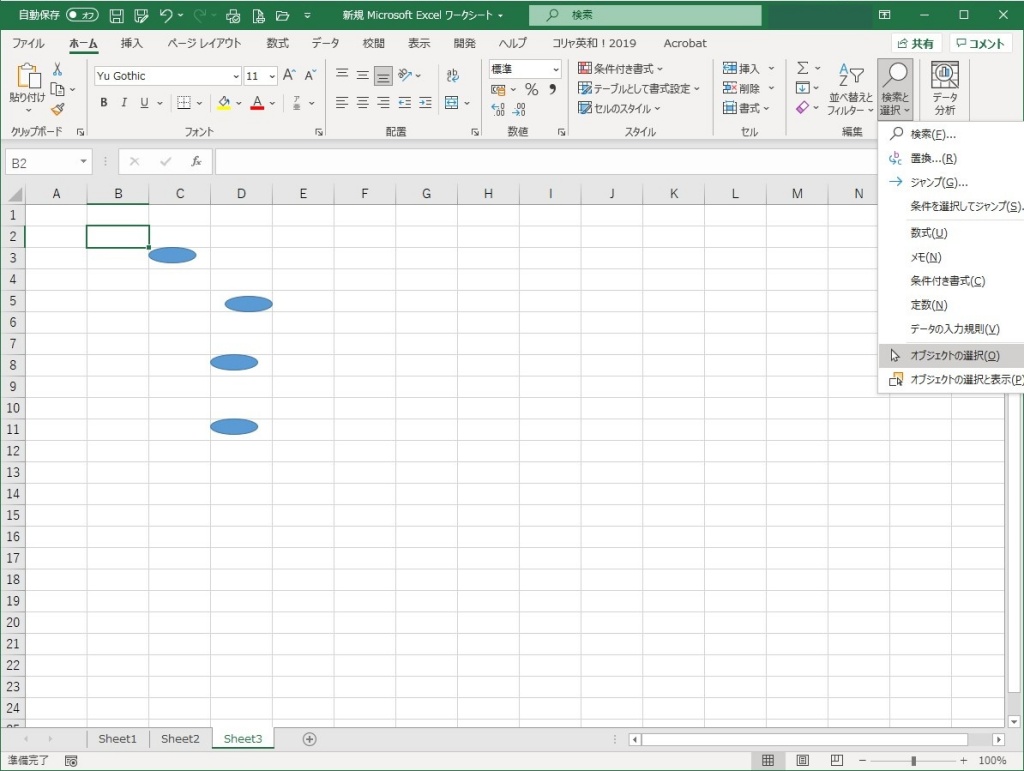
オブジェクトの周囲をドラッグして囲みます。
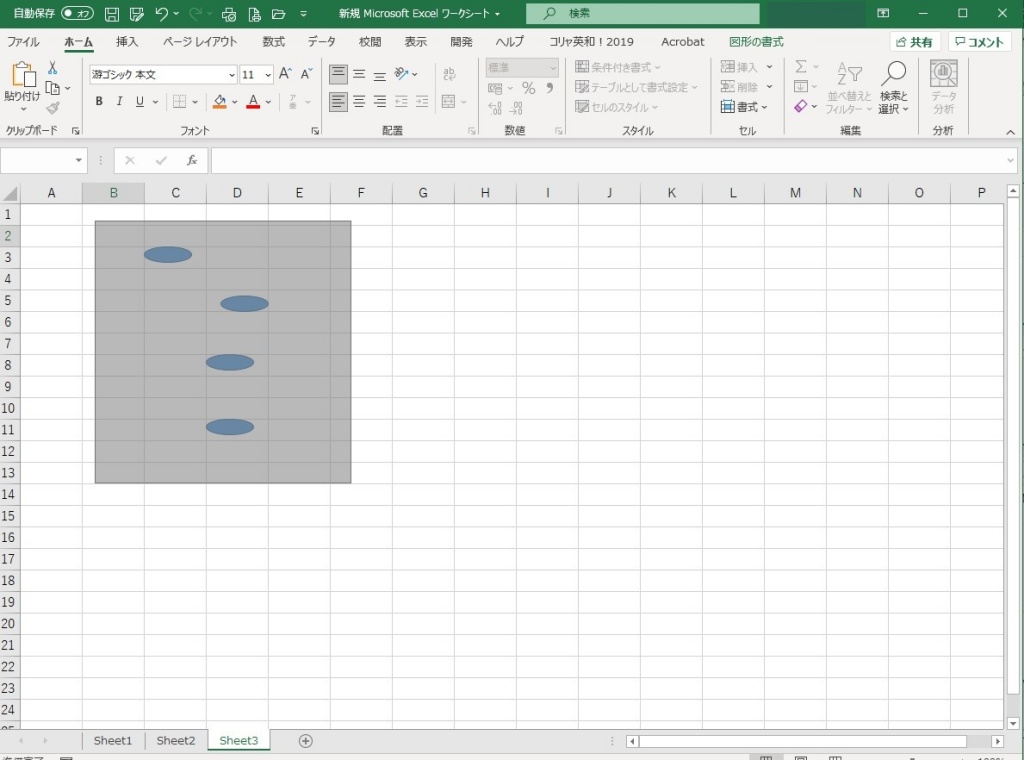
範囲内にあるオブジェクトが選択対象になります。
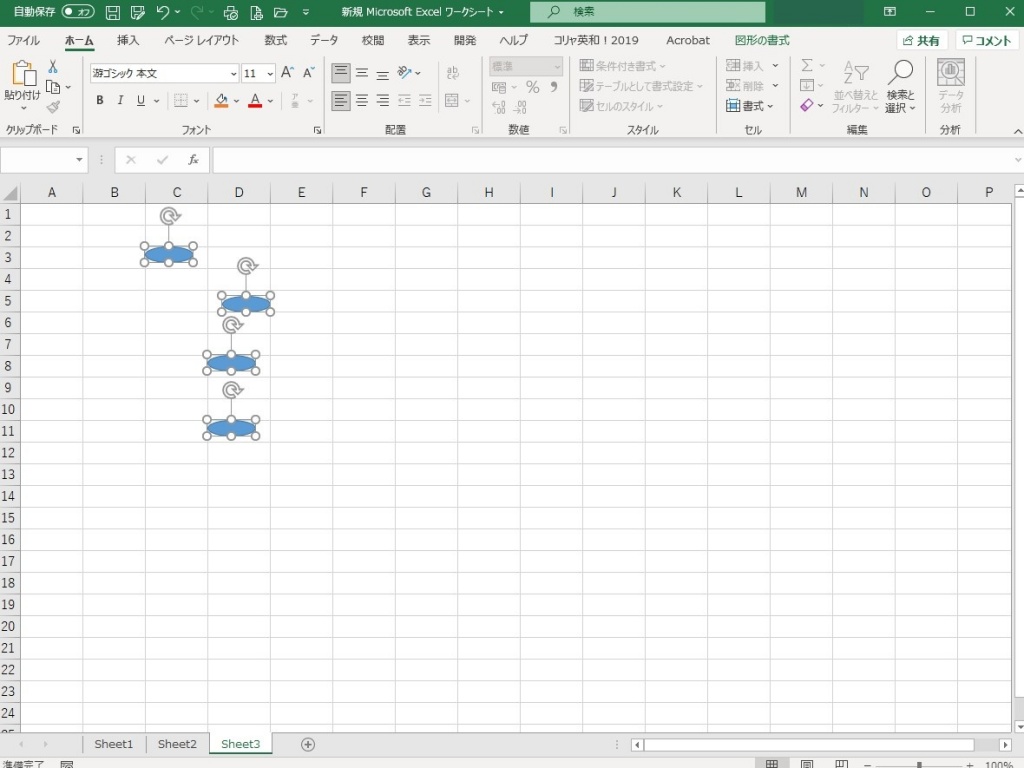
複数のオブジェクトが選択された状態になりました。
チエバコ図形が多いときは、1つずつクリックするより「オブジェクトの選択」を使う方が早いです。
Excelで図形・オブジェクトを整列する基本操作
複数のオブジェクトを選択したら、整列機能を使って位置を揃えます。
図形の書式 → 配置 → 配置メニュー
画像を選択している場合は「図の形式」、図形を選択している場合は「図形の書式」と表示されることがあります。
どちらの場合も、リボン内の配置から整列操作を行います。
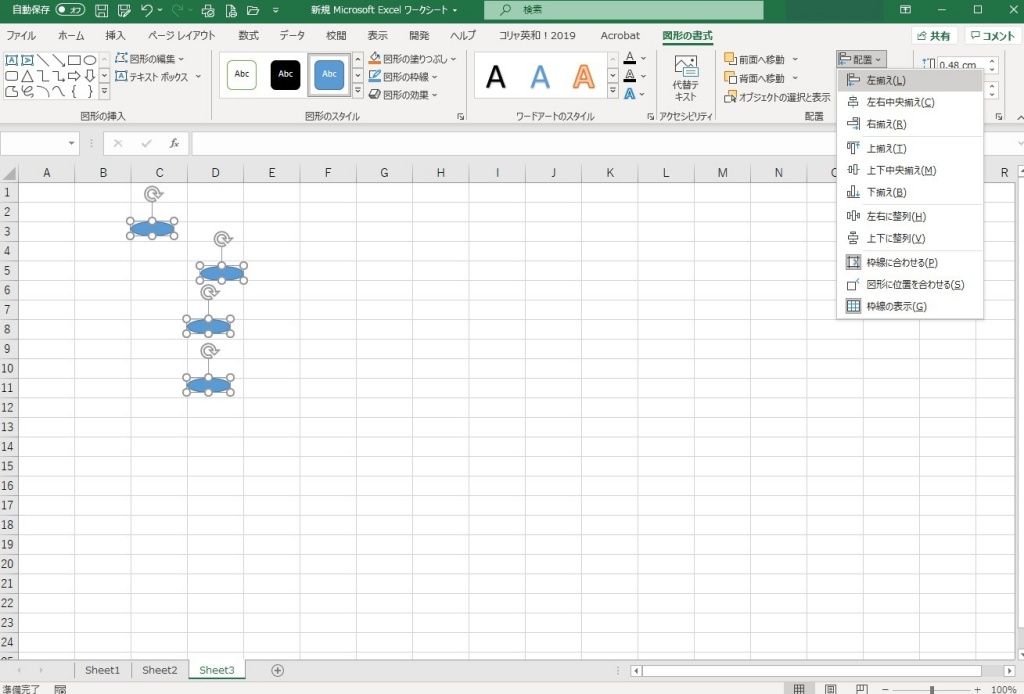
配置メニューには、主に次のような整列方法があります。
- 左揃え:選択したオブジェクトの左端を揃える
- 左右中央揃え:横方向の中心を揃える
- 右揃え:選択したオブジェクトの右端を揃える
- 上揃え:選択したオブジェクトの上端を揃える
- 上下中央揃え:縦方向の中心を揃える
- 下揃え:選択したオブジェクトの下端を揃える
縦に並べた図形の左端を揃えたい場合は「左揃え」、横に並べた図形の高さを揃えたい場合は「上下中央揃え」を使うと見た目が整います。
左揃えで図形の左端を揃える
複数の図形を縦に並べているときは、左端が少しズレるだけで見た目が乱れて見えます。
その場合は、複数のオブジェクトを選択した状態で、配置 → 左揃えを選択します。
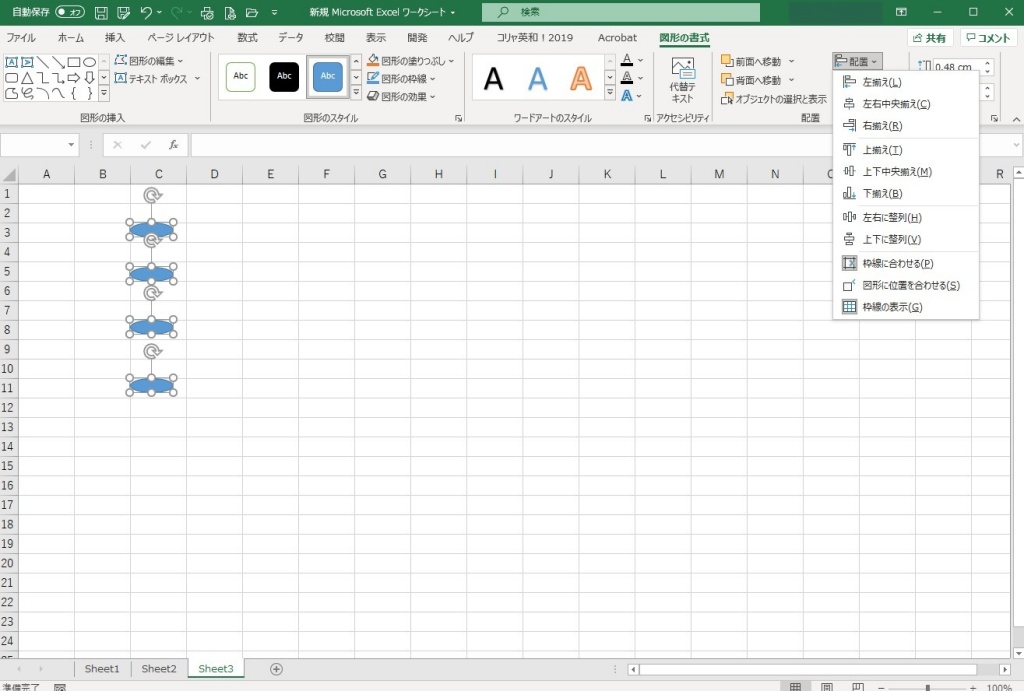
選択したオブジェクトの左端が揃い、縦に並んだ図形の見た目が整いました。
チェック項目や説明用の図形を縦に配置する場合は、この左揃えを使う場面が多くなります。
Excelで図形・オブジェクトを等間隔配置する方法
図形の位置を揃えるだけでなく、間隔も均等にしたい場合は等間隔配置を使います。
等間隔配置は、複数の図形を同じ間隔で並べたいときに便利です。
たとえば、チェックボックスを縦に並べる、フロー図の図形を横に並べる、説明用のボックスを均等に配置するといった場面で使えます。
上下に整列で縦方向の間隔を揃える
縦に並んだオブジェクトの間隔を均等にしたい場合は、配置 → 上下に整列を選択します。
この操作では、選択したオブジェクトのうち、一番上と一番下にあるオブジェクトを基準にして、間のオブジェクトが均等に配置されます。
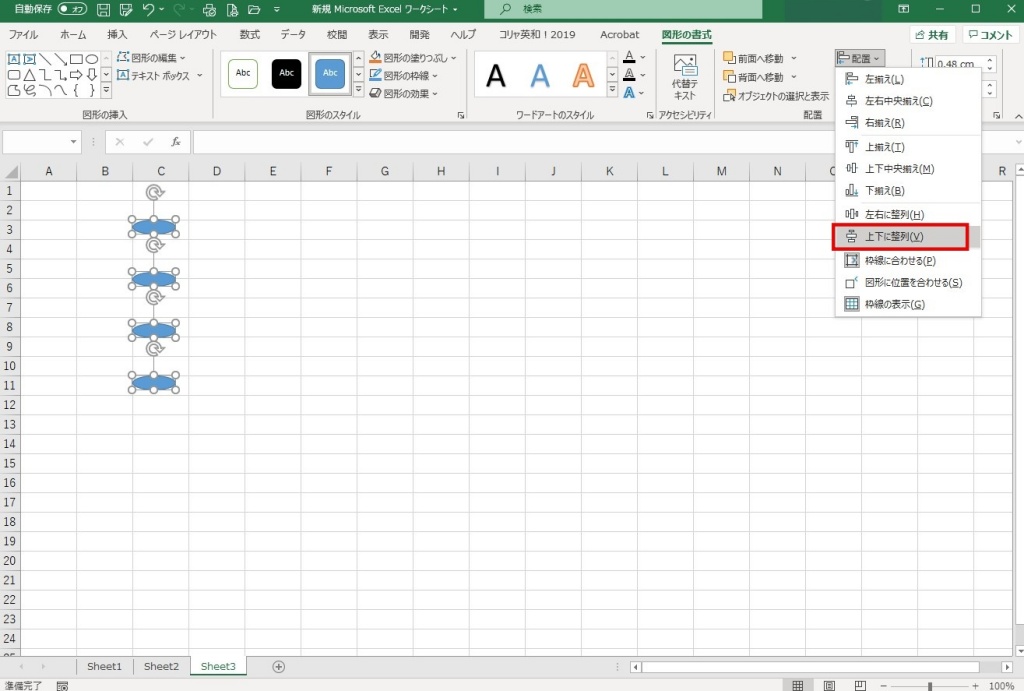
図形の間隔が均等になり、縦方向の並びが整いました。
縦にチェックボックスを配置したいときや、手順を示す図形を上から順番に並べたいときに使いやすい機能です。
左右に整列で横方向の間隔を揃える
横に並んだオブジェクトの間隔を均等にしたい場合は、配置 → 左右に整列を使います。
一番左と一番右のオブジェクトを基準にして、間にあるオブジェクトが均等に並びます。
フロー図や比較表の中に図形を配置するときは、左右に整列を使うことで見た目がきれいになります。
チエバコ等間隔配置は、最初と最後の図形の位置が基準になります。先に両端を整えておくと失敗しにくいです。
▶ Excel操作を体系的に学びたい方はこちら
セルの枠線に合わせて図形を配置するコツ
Excelでは、図形をセルの位置に合わせて配置したい場面もあります。
たとえば、チェックシートの四角枠、入力欄に重ねる図形、表の中に置くボタンなどです。
この場合は、先にセルの高さや列幅を整えてから、図形を配置すると作業しやすくなります。
- セルの高さと列幅を先に整える
- 最初の図形をセルの位置に合わせる
- 同じ図形をコピーして必要な数だけ並べる
- 最後に整列・等間隔配置で位置を揃える
配置メニューにあるグリッドに合わせるや図形に位置を合わせるを使うと、図形を目安に沿って動かしやすくなります。
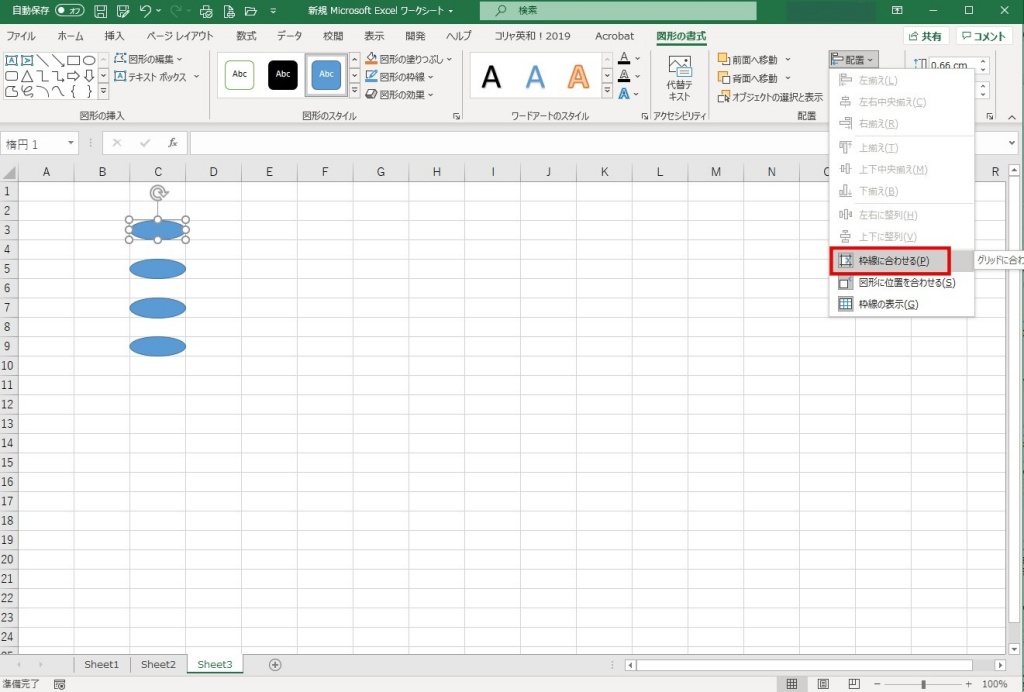
セルに合わせて図形を配置できると、ワークシート全体に統一感が出ます。
申請書やチェックリストのように、見た目の整い方が大切なシートでは特に効果的です。
図形・オブジェクトをコピーしながら並べる方法
同じ形の図形を複数並べたい場合は、毎回コピーして貼り付けるより、Ctrlキーを押しながらドラッグする方法が便利です。
Ctrlキーを押しながら図形をドラッグすると、図形をコピーしながら移動できます。
同じサイズの図形を複数作ったあと、整列や等間隔配置を使えば、短時間で見た目の整ったレイアウトを作れます。
チェックボックスや説明用の四角形を並べるときは、次の流れがおすすめです。
- 最初の図形を1つ作る
- Ctrlキーを押しながらドラッグしてコピーする
- 必要な数だけ図形を増やす
- 複数の図形を選択する
- 配置メニューで整列・等間隔配置を行う
この手順にすると、手作業で1つずつ位置を調整するよりも、かなり早く整った配置にできます。
図形・オブジェクトがうまく選択できないときの確認点
Excelで図形や画像を整列しようとしても、うまく選択できないことがあります。
その場合は、次の点を確認してください。
- セルを選択していないか確認する
- 対象の図形や画像がロックされていないか確認する
- 他のオブジェクトの背面に隠れていないか確認する
- 「オブジェクトの選択」を使って囲む
- 選択ウィンドウで対象のオブジェクトを確認する
特に、画像や図形が重なっている場合は、手前のオブジェクトばかり選択されて、背面のオブジェクトを選べないことがあります。
そのようなときは、ホーム → 検索と選択 → 選択ウィンドウを開くと、シート上のオブジェクトを一覧で確認できます。
選択ウィンドウでは、オブジェクトの表示・非表示や重なり順の確認ができるため、図形が多いシートで役立ちます。
まとめ:Excelの図形・オブジェクトは配置機能で一瞬で整う
Excelで図形・画像・チェックボックスなどのオブジェクトをきれいに揃えたい場合は、マウス操作だけで調整するより、配置機能を使う方が正確です。
複数のオブジェクトを選択して、図形の書式 → 配置を使えば、左揃え・中央揃え・右揃え・上下中央揃えなどを簡単に実行できます。
また、図形の間隔を均等にしたい場合は、上下に整列や左右に整列を使うと便利です。
資料やチェックリストの見た目を整えたいときは、次の流れで作業すると効率よく配置できます。
- 揃えたい図形・画像・チェックボックスを選択する
- 「図形の書式」または「図の形式」を開く
- 「配置」から左揃え・中央揃えなどを選ぶ
- 間隔を揃えるときは「上下に整列」「左右に整列」を使う
- セルに合わせたいときはグリッドや枠線を意識して配置する
オブジェクトの配置が整うと、Excel資料の見た目が一気に見やすくなります。
図形をよく使う方は、整列と等間隔配置を覚えておくと、資料作成の時間短縮につながります。
▶ Excelスキルをまとめて習得したい方はこちら