

Excelを使い始めたばかりの頃は、「セルを選択してください」「リボンのホームタブを開きます」「数式バーを確認します」と言われても、画面のどこを見ればよいのか迷うことがあります。
Excelは、名称を知らなくてもある程度は操作できます。ただし、画面の各部名称を知っておくと、操作手順を調べるとき、人に質問するとき、エラーの原因を探すときに理解しやすくなります。
この記事では、Excel画面の基本的な名称を図とあわせて整理します。セル、リボン、数式バー、シートタブなど、初心者の方が最初に覚えておきたい部分を中心に紹介します。
Excel画面の各部名称を図で確認
Excelの画面には多くのボタンや表示エリアがありますが、最初からすべてを覚える必要はありません。まずは、表作成や入力作業でよく使う部分から押さえていきましょう。
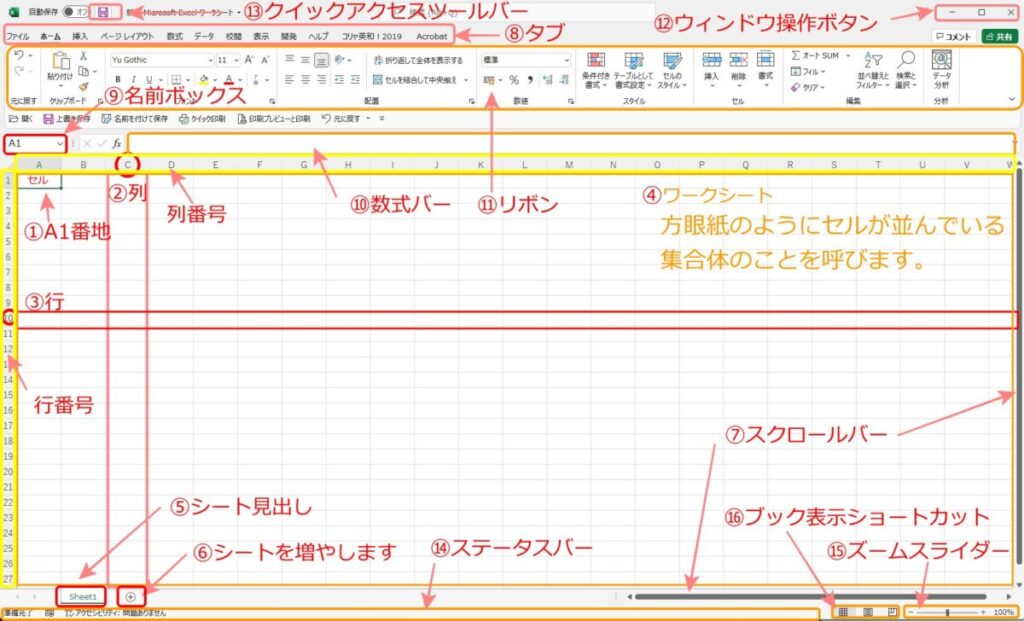
Excelのバージョンや画面サイズによって、ボタンの見え方や配置が少し異なる場合があります。ただし、セル、リボン、数式バー、シートタブなどの基本的な考え方は共通しています。
Excel画面の各部名称早見表
まずは、Excel画面でよく使う名称と役割を一覧で確認します。
| 名称 | 主な役割 |
|---|---|
| タイトルバー | 開いているブック名やExcelの状態を確認する場所 |
| クイックアクセスツールバー | 保存や元に戻すなど、よく使う操作を置ける場所 |
| リボン | ホーム、挿入、データなどの操作メニューが並ぶ場所 |
| タブ | リボンの内容を切り替える見出し部分 |
| 名前ボックス | 選択中のセル番地や名前を確認できる場所 |
| 数式バー | セルに入力した文字、数値、数式を確認・編集する場所 |
| 行番号 | ワークシート左側に並ぶ数字。行の位置を示す |
| 列番号 | ワークシート上部に並ぶアルファベット。列の位置を示す |
| セル | 文字、数値、数式を入力するマス目 |
| アクティブセル | 現在選択されているセル |
| シートタブ | シートを切り替えたり追加したりする場所 |
| スクロールバー | 画面に表示されていない範囲へ移動する場所 |
| ステータスバー | 合計、平均、表示倍率などを確認する場所 |
| ズームスライダー | 画面の表示倍率を変更する場所 |
 チエバコ
チエバコExcelの説明でよく出てくるのは、セル、リボン、数式バー、シートタブです。まずはこの4つを覚えるだけでも、手順の読みやすさがかなり変わります。
Excel画面の名称を覚えるメリット
Excelの画面名称は、暗記するためのものではありません。作業中に迷わないようにするための目印です。
たとえば、「ホームタブをクリックして、リボンから中央揃えを選びます」と書かれている手順を読むとき、リボンやタブの場所が分かっていれば、操作の流れをすぐに追えます。
- Excelの操作手順を読みやすくなる
- 人に質問するときに状況を伝えやすくなる
- 画面のどこを操作すればよいか迷いにくくなる
- エラーや表示トラブルを調べるときに検索しやすくなる
特に初心者の方は、「どの機能を使うか」よりも先に、「画面のどこを見ればよいか」でつまずくことがあります。画面名称を知っておくと、Excelの学習が進めやすくなります。
Excel画面上部の名称
まずは、Excel画面の上部にある名称から確認します。画面上部には、ファイル名を確認する場所や、操作メニューを選ぶ場所が集まっています。
タイトルバー
タイトルバーは、Excel画面の最上部にある部分です。現在開いているブック名や、Excelの状態を確認できます。
複数のExcelファイルを開いているときは、タイトルバーを見ることで、どのファイルを操作しているのか確認しやすくなります。
また、画面右上には、最小化、最大化、閉じるボタンがあります。Excelのウィンドウを閉じたいときや、画面いっぱいに表示したいときに使います。
クイックアクセスツールバー
クイックアクセスツールバーは、保存、元に戻す、やり直しなど、よく使う操作をすぐに実行できる場所です。
Excelの設定やバージョンによって表示位置が異なる場合がありますが、基本的には画面上部やリボン付近に表示されます。
よく使う操作を登録しておくと、毎回リボンから探さなくてもクリックだけで実行できます。Excel作業に慣れてきたら、自分がよく使うボタンを追加しておくと便利です。
リボン
リボンは、Excelの操作メニューが並んでいる場所です。文字の配置、色の変更、罫線、表の作成、グラフ、並べ替え、フィルターなど、多くの操作をリボンから行います。
リボンには、「ホーム」「挿入」「ページレイアウト」「数式」「データ」「表示」などのタブがあります。タブを切り替えることで、表示されるボタンの内容も変わります。
たとえば、文字の太字や中央揃えを使うときは「ホーム」タブ、グラフを作るときは「挿入」タブ、並べ替えやフィルターを使うときは「データ」タブを開くことが多くなります。
チエバコ「リボンのホームタブ」と言われたら、画面上部の操作メニューから「ホーム」を選ぶ、という意味です。Excelの手順でよく出てくる表現なので覚えておきましょう。
入力や編集で使うExcel画面の名称
次に、セルへの入力や編集でよく使う名称を確認します。Excelでは、セル、名前ボックス、数式バー、行番号、列番号をよく使います。
名前ボックス
名前ボックスは、現在選択しているセルの位置を確認できる場所です。
たとえば、名前ボックスに「A1」と表示されていれば、A列の1行目にあるセルが選択されています。現在どのセルを操作しているのかを確認したいときに使います。
また、名前ボックスにセル番地を入力してEnterキーを押すと、そのセルへ移動することもできます。大きな表で離れたセルへ移動したいときに便利です。
数式バー
数式バーは、選択中のセルに入力されている内容を確認・編集できる場所です。
セルに文字や数値が入っている場合は、その内容が数式バーに表示されます。セルに数式が入っている場合は、計算結果ではなく、入力されている数式そのものを確認できます。
たとえば、セルには「100」と表示されていても、数式バーを見ると「=A1+B1」のような数式が入力されていることがあります。計算結果と数式の中身を確認したいときは、数式バーを見ると分かりやすくなります。
行番号と列番号
Excelの画面左側に並んでいる数字が行番号、画面上部に並んでいるアルファベットが列番号です。
行番号と列番号を組み合わせることで、セルの位置を表します。たとえば「B3」は、B列と3行目が交差するセルを意味します。
Excelの手順で「A1セルを選択」「B列を選択」「3行目を削除」と書かれている場合、この行番号と列番号を見ながら操作します。
セル
セルは、Excelで文字、数値、日付、数式などを入力するマス目です。Excel作業の基本単位と考えると分かりやすいです。
表を作るときは、セルに見出しやデータを入力し、必要に応じて罫線や色、文字の配置を整えます。
Excelでは、セルを1つだけ選ぶことも、複数のセルをまとめて選ぶこともできます。複数のセルをまとめて選んだ範囲を「セル範囲」と呼ぶことがあります。
アクティブセル
アクティブセルは、現在選択されているセルのことです。Excelでは、選択中のセルが枠で囲まれて表示されます。
文字や数値を入力すると、基本的にはアクティブセルに入力されます。コピー、貼り付け、削除、書式変更などの操作も、アクティブセルや選択範囲を中心に行います。
チエバコ「セル」と「アクティブセル」は似ていますが、意味が少し違います。セルはマス目全体の名称、アクティブセルは今選ばれているセルのことです。
シート操作で使うExcel画面の名称
Excelでは、1つのブックの中に複数のシートを作成できます。シートを切り替えたり追加したりするときに使う名称も確認しておきましょう。
シートタブ
シートタブは、画面下部に表示される「Sheet1」「Sheet2」などのタブです。クリックすると、表示するシートを切り替えられます。
売上表、集計表、入力用シートなど、内容ごとにシートを分けると、データを整理しやすくなります。
シートタブの右側にある追加ボタンを使うと、新しいシートを追加できます。シート名は後から変更できるので、内容が分かる名前にしておくと管理しやすくなります。
シートを頻繁に切り替える場合は、ショートカットキーを使うと作業が楽になります。詳しくは、ワークシートを瞬時に切り替えるショートカットの記事で紹介しています。
スクロールバー
スクロールバーは、画面に表示されていない範囲へ移動するための場所です。
画面右側の縦スクロールバーを使うと、上下に移動できます。画面下部の横スクロールバーを使うと、左右に移動できます。
大きな表を扱うときは、画面に表示されている範囲だけでなく、下や右にもデータが続いていることがあります。スクロールバーを使うと、見えていない範囲を確認できます。
画面下部で使うExcel画面の名称
Excel画面の下部には、ステータスバー、表示切り替えボタン、ズームスライダーがあります。入力そのものよりも、確認や表示調整で使う場所です。
ステータスバー
ステータスバーは、Excel画面の一番下にある表示エリアです。選択中の範囲に応じて、平均、データの個数、合計などが表示されることがあります。
たとえば、複数の数値セルを選択すると、ステータスバーに合計や平均が表示されます。簡単に合計を確認したいだけなら、関数を入力しなくてもステータスバーで確認できる場合があります。
ステータスバーを右クリックすると、表示する項目を選べます。合計、平均、データの個数など、必要な項目を表示しておくと確認作業がしやすくなります。
表示切り替えボタン
表示切り替えボタンは、Excelの表示モードを変更するためのボタンです。標準、ページレイアウト、改ページプレビューなどに切り替えられます。
通常の入力作業では「標準」を使うことが多いですが、印刷前の見え方を確認したいときは、ページレイアウトや改ページプレビューが役立ちます。
印刷で1ページに収めたい場合や、表が途中で切れてしまう場合は、印刷範囲や拡大縮小設定もあわせて確認するとスムーズです。

ズームスライダー
ズームスライダーは、Excel画面の表示倍率を変更する場所です。画面右下に表示されていることが多く、つまみを動かすことで拡大・縮小できます。
文字が小さくて見づらいときは拡大し、広い範囲を見たいときは縮小します。表示倍率を変えても、セルに入力されているデータそのものは変わりません。
チエバコズームは「見え方」を変えるだけです。文字サイズそのものを大きくしたい場合は、ホームタブのフォントサイズを変更します。
初心者が間違えやすいExcel画面の名称
Excelの画面名称は似た言葉が多いため、最初は混乱しやすいです。特に間違えやすい名称を整理します。
| 間違えやすい名称 | 違い |
|---|---|
| セルとシート | セルは入力するマス目、シートはセルが並んでいる作業画面 |
| リボンとタブ | リボンは操作ボタン全体、タブはリボンの内容を切り替える見出し |
| 名前ボックスと数式バー | 名前ボックスはセル番地、数式バーはセルの中身を確認する場所 |
| 行番号と列番号 | 行番号は左側の数字、列番号は上部のアルファベット |
| セルとアクティブセル | セルはマス目全体、アクティブセルは現在選択中のセル |
| シートタブとリボンのタブ | シートタブは画面下部のシート切替、リボンのタブは画面上部のメニュー切替 |
名称が分からないときは、無理に全部を覚えようとせず、作業中によく出てくる言葉から確認していくと理解しやすくなります。
Excelを基礎から学びたい方へ
Excelの画面名称を覚えると、操作手順を調べるときや、人に質問するときに内容が伝わりやすくなります。
ただ、セル、リボン、数式バーの役割を覚えるだけでは、実際の表作成や関数操作でつまずくこともあります。
Excelを仕事で使う予定がある方や、独学で不安がある方は、基礎から順番に学べる講座を利用するのもひとつの方法です。


Excel画面の各部名称に関するよくある質問
最後に、Excel画面の名称や表示に関するよくある疑問を整理します。
リボンが消えたときはどうすればいい?
リボンが折りたたまれている可能性があります。キーボードの「Ctrl+F1」を押すと、リボンの表示・非表示を切り替えられます。
また、リボンのタブをダブルクリックしたり、リボンの表示オプションを確認したりすることで、表示状態を戻せる場合があります。
数式バーが見えないときはどこを確認する?
数式バーが表示されていない場合は、Excelの「表示」タブで数式バーの表示設定を確認します。
数式バーは、セルに入力されている内容や数式を確認するために重要です。関数や計算式を扱う場合は、表示しておくと作業しやすくなります。
シートタブが見えないときはどうする?
シートタブが見えない場合は、Excelのウィンドウサイズ、横スクロールバー、表示設定などを確認します。
複数のシートを使う場合、シートタブが見えないと切り替えがしづらくなります。画面下部に「Sheet1」などのタブが表示されているか確認しましょう。
セル番地とは何ですか?
セル番地とは、セルの場所を表す名前のようなものです。
たとえば「A1」は、A列と1行目が交差するセルを意味します。「C5」であれば、C列と5行目が交差するセルです。
Excelの関数や操作手順では、セル番地がよく使われます。名前ボックスを見ると、現在選択しているセル番地を確認できます。
まとめ
Excelの画面は、最初はボタンや名称が多くて分かりにくく感じるかもしれません。
しかし、セル、リボン、数式バー、名前ボックス、シートタブ、ステータスバーなどの基本的な名称を覚えておくと、操作手順を調べるときや、人に質問するときに理解しやすくなります。
まずは、よく使う場所から少しずつ覚えていきましょう。Excelの画面構成が分かると、表作成、関数、印刷設定、シート操作などにも進みやすくなります。
独学で操作に不安がある場合は、基礎から順番に学べる講座や入門書を活用するのもおすすめです。
コメント