
Windowsで新しいOutlookを開いたときに、以前のOutlookと画面が違っていて「メールアカウントをどこから追加すればよいのか分からない」と感じることがあります。
特にOutlook Newでは、従来のOutlook Classicと設定画面の場所や表示名が異なります。
Gmailのようにログイン認証で追加できるメールもあれば、独自ドメインメールのようにIMAP・POP・SMTPのサーバー情報を入力する必要があるメールもあります。
この記事では、Outlook Newでメールアカウントを追加する方法を、Gmail・Outlook.com・独自ドメインメールに分けて紹介します。
あわせて、IMAP・POP・SMTPの違い、送受信できないときの確認点、Outlook NewとOutlook Classicの違いも整理します。
この記事は、新しいOutlookを使っている方向けです。画面上部に「ファイル」「ホーム」「送受信」などのリボンメニューがある従来版を使っている場合は、Outlook Classic向けの設定手順を確認してください。
まず確認|追加したいメールアカウントはどれですか?
Outlook Newでメールを追加するときは、最初に「どの種類のメールを追加したいのか」を分けて考えると迷いにくくなります。
| 追加したいメール | 主な進め方 | 先に確認すること |
|---|---|---|
| Gmail | Googleアカウントのログイン画面で認証する | Googleアカウントのパスワード、2段階認証、アクセス許可 |
| Outlook.com / Hotmail | Microsoftアカウントでサインインする | Microsoftアカウントのメールアドレスとパスワード |
| 独自ドメインメール | IMAPまたはPOP、SMTP情報を入力する | 受信サーバー、送信サーバー、ポート番号、暗号化方式 |
| 会社のメール | 会社の指定手順に従って追加する | 管理者から指定されたアカウント情報 |
| 送信だけできない | SMTP設定を確認する | 送信サーバー名、ポート番号、認証設定 |
| 受信だけできない | IMAPまたはPOP設定を確認する | 受信サーバー名、ポート番号、暗号化方式 |
 チエバコ
チエバコOutlook Newで迷いやすいのは、Gmailと独自ドメインメールで設定の進み方が違う点です。まずは自分のメールがどの種類なのかを確認してから進めましょう。
Outlookやメール設定は、画面の場所や用語が少し違うだけで迷いやすい作業です。メール設定だけでなく、WindowsやOfficeの基本操作もまとめて学び直したい場合は、オンライン講座を活用する方法もあります。


Outlook NewとOutlook Classicの違い
Outlookには、大きく分けてOutlook NewとOutlook Classicがあります。
どちらもOutlookという名前ですが、画面の構成、設定画面の場所、メールデータの扱いが異なります。
新しいパソコンではOutlook Newが表示されることがあるため、以前のOutlookと画面が違うと感じたら、まずどちらを使っているのか確認しておきましょう。
画面右上の歯車アイコンから設定を開く形になっている場合は、Outlook Newの可能性があります。
一方、画面上部に「ファイル」「ホーム」「送受信」「表示」などのリボンメニューが並んでいる場合は、Outlook Classicです。
| 項目 | Outlook New | Outlook Classic |
|---|---|---|
| 画面構成 | Web版Outlookに近いシンプルな画面 | 従来のリボンメニュー形式 |
| アカウント追加 | 設定画面またはアカウント欄から追加 | ファイルメニューから追加 |
| Gmail追加 | Googleログイン画面で認証する流れが中心 | Google認証または手動設定で追加 |
| 独自ドメインメール | IMAP・POP・SMTP情報を入力する場合がある | 詳細な手動設定を行いやすい |
| データ管理 | クラウド同期中心 | PSTファイルなどローカル管理にも対応 |
| 向いている使い方 | 日常的な送受信、複数アカウントの確認 | 細かいメール管理、ローカル保存、業務用設定 |
メールの送受信だけであればOutlook Newでも使いやすいですが、PSTファイルでの管理や細かいローカル保存を重視する場合は、Outlook Classicのほうが向いているケースがあります。
Outlook Newでメールアカウントを追加する基本手順
Outlook Newでメールアカウントを追加するときは、設定画面から進めます。
GmailやOutlook.comなどの主要サービスは、メールアドレスを入力したあとにログイン認証へ進むことが多いです。
独自ドメインメールの場合は、メールアドレスを入力したあとに、IMAP・POP・SMTPのサーバー情報を手動で入力する場合があります。
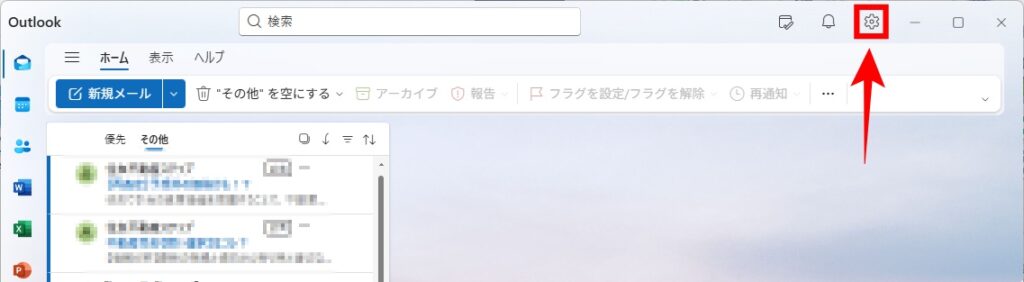
Outlook Newを開き、画面右上の歯車アイコンをクリックします。
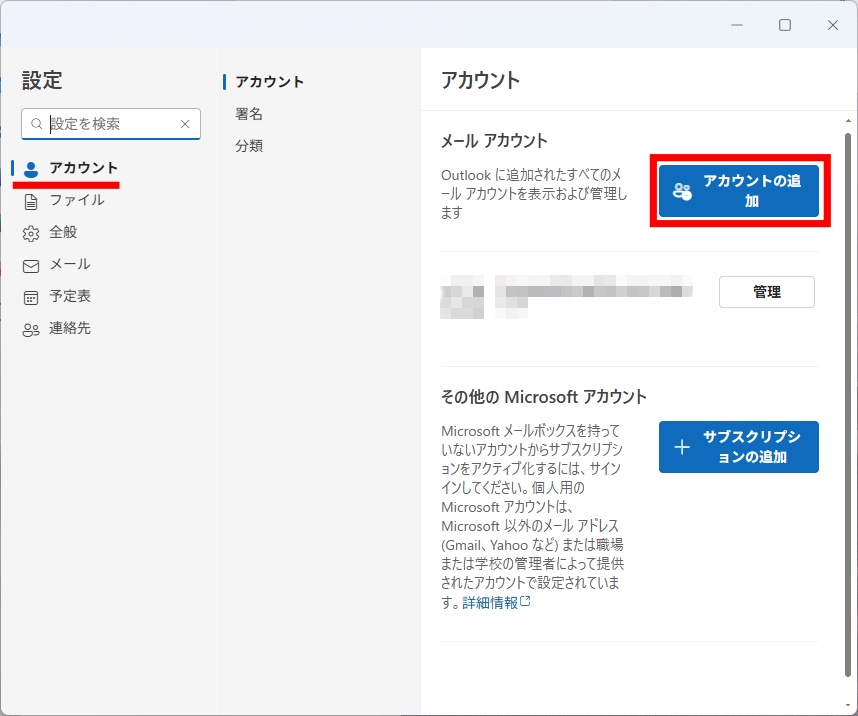
設定画面のアカウント項目から「アカウントの追加」を選びます。
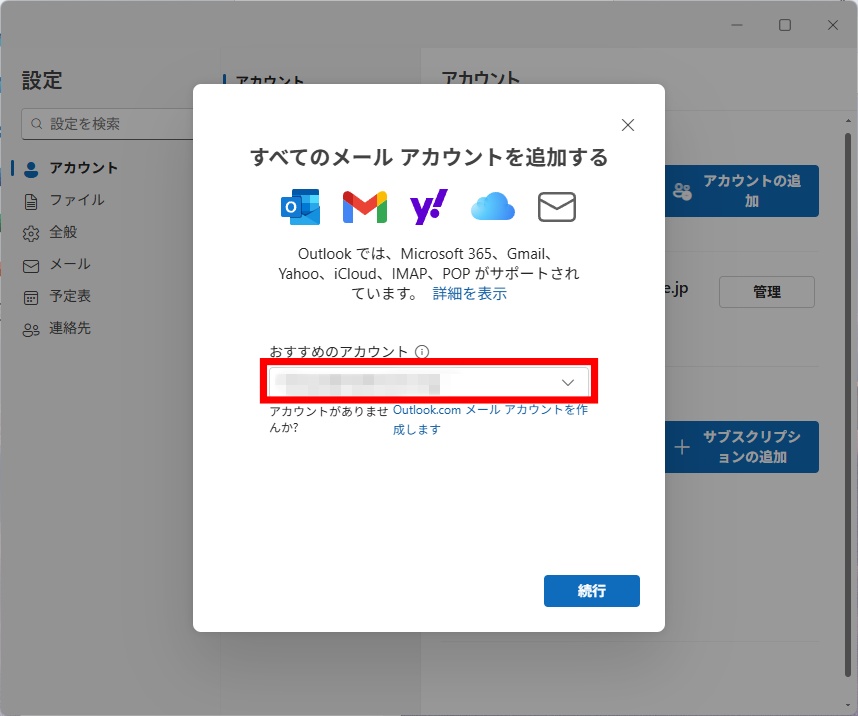
追加したいメールアドレスを入力し、画面の案内に沿って進めます。
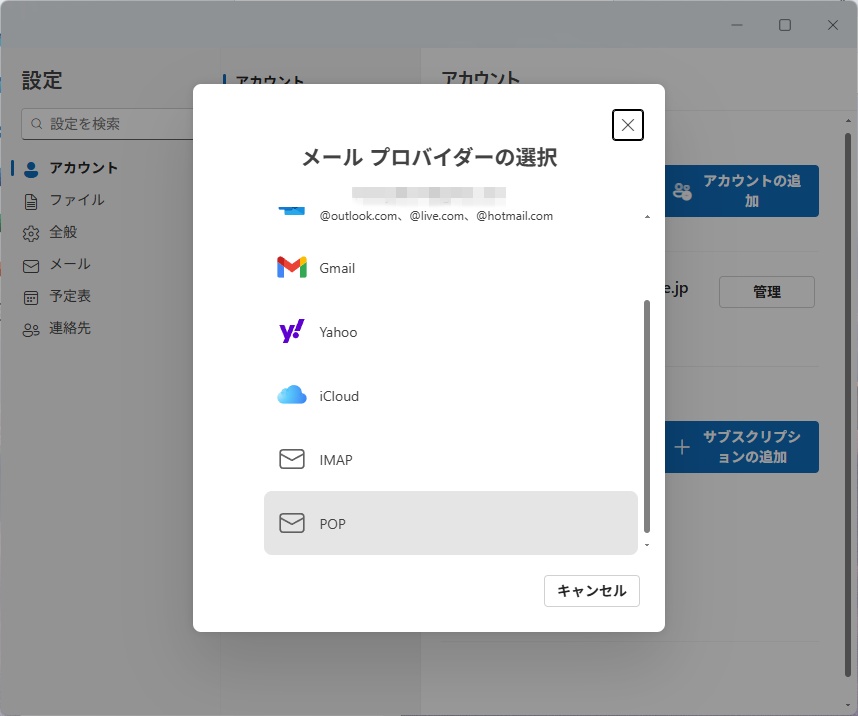
Gmailの場合はGoogleアカウントのログイン画面へ進みます。独自ドメインメールの場合は、IMAPまたはPOPを選び、サーバー情報を入力します。
GmailをOutlook Newに追加する方法
GmailをOutlook Newに追加する場合は、メールアドレスとパスワードをOutlook側に直接保存するというより、Googleアカウントのログイン画面で認証する流れになります。
手順は次の流れです。
- Outlook Newで設定を開く
- アカウントの追加を選ぶ
- Gmailアドレスを入力する
- Googleアカウントのログイン画面に進む
- Google側の確認画面で内容を確認する
- Outlookへのアクセスを許可する
- Outlook NewにGmailが追加されたことを確認する
Gmailで2段階認証を使っている場合でも、Outlook NewではGoogleの認証画面を通して進めるため、通常は画面の案内に沿って操作すれば設定できます。
途中でGoogle側の確認画面が表示された場合は、メール・連絡先・カレンダーなど、どの情報へのアクセスを許可するのかを確認してから進めましょう。
Gmailがうまく同期しない場合は、Googleアカウント側のセキュリティ通知、アクセス許可、IMAP設定を確認します。
Outlook.comやHotmailを追加する方法
Outlook.com、Hotmail、LiveメールなどのMicrosoftアカウントを追加する場合は、Outlook Newとの相性がよく、比較的スムーズに追加できることが多いです。
基本的な流れは次のとおりです。
- Outlook Newで設定を開く
- アカウントの追加を選ぶ
- Outlook.comやHotmailのメールアドレスを入力する
- Microsoftアカウントでサインインする
- アカウントが追加されたことを確認する
Microsoftアカウントの場合は、メールだけでなく予定表や連絡先も連携される場合があります。
パスワードを忘れている場合や、本人確認が必要な場合は、Microsoftアカウントのセキュリティ確認を済ませてから再度追加してください。
独自ドメインメールを追加する前に確認すること
独自ドメインメールとは、info@example.comのように、自分のドメインを使ったメールアドレスのことです。
独自ドメインメールをOutlook Newに追加する場合は、契約しているレンタルサーバーやメールサービスの管理画面で、次の情報を確認しておきます。
| 確認する項目 | 内容 |
|---|---|
| 受信サーバー名 | IMAPまたはPOPで使うサーバー名 |
| 送信サーバー名 | SMTPで使うサーバー名 |
| IMAPのポート番号 | 一般的には993を使うことが多い |
| POPのポート番号 | 一般的には995を使うことが多い |
| SMTPのポート番号 | 465または587を使うことが多い |
| 暗号化方式 | SSL/TLSまたはSTARTTLS |
| ユーザー名 | メールアドレス全体を指定することが多い |
| パスワード | メールアドレスに設定したパスワード |
サーバー情報は、エックスサーバー、ConoHa WING、ロリポップ、さくらのレンタルサーバなど、利用しているサービスによって異なります。
そのため、この記事で紹介する設定値は一般的な目安として確認し、最終的には契約しているメールサービスの公式情報を優先してください。
チエバコ独自ドメインメールは「メールアドレス」と「パスワード」だけでは設定できないことがあります。受信サーバーと送信サーバーの情報を先に用意しておくとスムーズです。
IMAP・POP・SMTPの違い
独自ドメインメールを手動設定するときは、IMAP・POP・SMTPという言葉が出てきます。
難しく見えますが、役割は次のように分けて考えると分かりやすくなります。
| 項目 | 役割 | 向いている使い方 |
|---|---|---|
| IMAP | サーバー上のメールを同期して読む方式 | 複数のパソコン・スマホで同じメールを確認したい場合 |
| POP | メールを端末側に取り込む方式 | 1台のパソコン中心でメールを管理したい場合 |
| SMTP | メールを送信するための方式 | 送信設定で必ず必要 |
現在は、スマホや複数のパソコンで同じメールを確認する使い方が多いため、基本的にはIMAPを選ぶと扱いやすいです。
POPは、メールを端末側に取り込んで管理したい場合に使われます。ただし、複数端末での同期には向かないことがあるため、バックアップや保存方針を理解したうえで使う必要があります。
SMTPは送信用の設定です。受信はできるのに送信できない場合は、SMTPの設定が原因になっていることがよくあります。
独自ドメインメールのIMAP設定
Outlook Newで独自ドメインメールを設定する場合は、まずIMAPでの設定を検討します。
IMAPはサーバー上のメールを同期して読む方式です。パソコン、スマホ、タブレットなど、複数端末で同じメールを確認したい場合に向いています。
一般的なIMAP設定の目安は次のとおりです。
受信メールサーバー(IMAP)
| 項目 | 入力例 |
|---|---|
| サーバー名 | mail.example.com |
| ポート番号 | 993 |
| 暗号化方式 | SSL/TLS |
| ユーザー名 | メールアドレス全体 |
| パスワード | メールサーバーで設定したパスワード |
サーバー名は「mail.ドメイン名」になることが多いですが、必ずしもすべてのサービスで同じとは限りません。
レンタルサーバーによっては、サーバー固有のホスト名が指定されている場合があります。設定前に、利用中のサーバー管理画面で正しい情報を確認してください。
独自ドメインメールのPOP設定
POPで設定する場合は、受信したメールを端末側に取り込む形になります。
1台のパソコンでメールを管理する使い方には向いていますが、スマホや別のパソコンでも同じ状態を保ちたい場合は、IMAPのほうが扱いやすいです。
一般的なPOP設定の目安は次のとおりです。
受信メールサーバー(POP)
| 項目 | 入力例 |
|---|---|
| サーバー名 | mail.example.com |
| ポート番号 | 995 |
| 暗号化方式 | SSL/TLS |
| ユーザー名 | メールアドレス全体 |
| パスワード | メールサーバーで設定したパスワード |
POPを使う場合は、サーバーにメールを残す設定やバックアップ方法もあわせて確認しておきましょう。
端末側に取り込んだメールをどう管理するかを決めておかないと、別のパソコンへ移行するときや、パソコンが故障したときに過去メールを確認できなくなることがあります。
送信メールのSMTP設定
IMAPやPOPは受信のための設定です。メールを送るには、SMTPの設定が必要です。
一般的なSMTP設定の目安は次のとおりです。
| 項目 | 入力例 |
|---|---|
| サーバー名 | mail.example.com |
| ポート番号 | 465または587 |
| 暗号化方式 | SSL/TLSまたはSTARTTLS |
| 認証 | 必要 |
| ユーザー名 | メールアドレス全体 |
| パスワード | メールサーバーで設定したパスワード |
送信だけできない場合は、SMTPのサーバー名、ポート番号、暗号化方式、認証の有無を重点的に確認します。
独自ドメインメールでは、受信サーバーと送信サーバーの名前が同じ場合もありますが、サービスによって異なる場合もあります。設定画面の入力欄に合わせて、公式のメール設定情報を確認してください。
送受信できないときの確認点
Outlook Newにアカウントを追加しても、すぐに送受信できない場合があります。
その場合は、エラーの内容に合わせて次の順番で確認すると、原因を見つけやすくなります。
| 症状 | 確認すること |
|---|---|
| メールを受信できない | IMAPまたはPOPのサーバー名・ポート番号・暗号化方式を確認する |
| メールを送信できない | SMTPのサーバー名・ポート番号・認証設定を確認する |
| パスワードエラーが出る | ユーザー名にメールアドレス全体を入力しているか確認する |
| Gmailが同期しない | Googleアカウントの認証画面で許可できているか確認する |
| 独自ドメインメールだけ失敗する | レンタルサーバー側のメール設定情報を再確認する |
| 会社のメールだけ追加できない | 会社の管理者が指定している認証方式や利用制限を確認する |
| 以前のOutlookでは使えたメールが使えない | Outlook NewではなくOutlook Classicでの利用も検討する |
特に多いのは、ユーザー名にメールアドレス全体ではなく、@より前だけを入力しているケースです。
独自ドメインメールでは、ユーザー名に「info@example.com」のようなメールアドレス全体を入力する指定になっていることが多いため、ここを必ず確認してください。
Outlook Newでうまくいかない場合はClassic版も検討する
Outlook Newは新しいOutlookとして使いやすくなっていますが、従来のOutlook Classicと完全に同じ使い方ができるわけではありません。
特に、次のような使い方をしている場合は、Outlook Classicのほうが管理しやすいことがあります。
- PSTファイルでメールを保存・管理したい
- 過去メールをローカルにまとめて保管したい
- 複数の独自ドメインメールを細かく手動設定したい
- 会社や業務用の特殊なメール環境を使っている
- 従来のOutlookで作成したデータファイルを中心に使っている
メールの閲覧や通常の送受信が中心であればOutlook Newでも十分使えます。
ただし、メールデータの細かい管理、バックアップ、会社指定の設定、過去データの扱いを重視する場合は、Outlook Classicや別のメールソフトも選択肢になります。
Outlook Newにメールを追加するときの注意点
Outlook Newにメールアカウントを追加するときは、次の点に注意してください。
- GmailはGoogleログイン画面で認証する
- Outlook.comやHotmailはMicrosoftアカウントでサインインする
- 独自ドメインメールはサーバー情報を事前に確認する
- 複数端末で使うならIMAPを優先する
- 送信できないときはSMTP設定を確認する
- POPを使う場合はメール保存とバックアップ方法を確認する
- 業務用メールでは会社やサーバー管理者の指定を優先する
特に独自ドメインメールでは、サーバー会社ごとに設定値が異なります。
ネット上の一般的な設定例だけで進めず、自分が契約しているサービスのメール設定情報を確認することが大切です。
Outlookのメール設定は、一度覚えておくとパソコンの買い替えやメールアドレスの追加時にも役立ちます。WindowsやOfficeを仕事で使う機会が多い方は、基本操作をまとめて確認しておくと安心です。
まとめ
Outlook Newでメールアカウントを追加する場合は、まずGmailやOutlook.comのような主要サービスなのか、独自ドメインメールなのかを分けて考えると分かりやすくなります。
Gmailは、Outlook Newのアカウント追加画面からメールアドレスを入力し、Googleアカウントのログイン画面で許可する流れです。
Outlook.comやHotmailは、Microsoftアカウントでサインインして追加します。
独自ドメインメールでは、IMAP・POP・SMTPのサーバー名、ポート番号、暗号化方式、ユーザー名、パスワードを確認してから設定します。
複数の端末で同じメールを確認するなら、基本的にはIMAPが使いやすいです。POPを使う場合は、メールの保存場所やバックアップ方法も確認しておきましょう。
Outlook Newでうまく設定できない場合や、PSTファイルなどで過去メールを細かく管理したい場合は、Outlook Classicの利用も検討すると安心です。
コメント