
Outlookには、Windowsに標準搭載された無料版の「Outlook(New)」と、Microsoft 365 などのOffice製品に含まれるデスクトップアプリ版「Outlook(Classic)」の2種類が存在します。見た目や操作方法が異なるため、「どちらを使えば良いのか分からない」「設定方法が違って戸惑う」と感じるユーザーが増えています。
この記事を読むと、New版とClassic版の違いが理解でき、自分に適したOutlookを判断できるようになります。また、メールを使ううえで欠かせない「POP」「IMAP」「SMTP」といったプロトコルの意味と役割、そして設定画面の確認手順まで分かるようになります。
一度設定すれば長く使えますが、しばらく経つと「どこで設定を確認するのか?」を忘れてしまう人も多いでしょう。
この記事では、次の内容を整理します。
- Outlook New と Classic の違い
- POP・IMAP・SMTPの違い
- Outlook(Classic)での設定と確認手順
- Gmailや独自ドメインメールの具体例
- 設定時の注意点とトラブル対処法
Outlookの設定は、一度覚えれば難しくありませんが、POP、IMAP、SMTP、ポート番号、暗号化方式など、初めて見る言葉が多いと戸惑いやすい部分です。
仕事でOutlookを使う機会が多い方や、メール設定・Excel・Wordなどをまとめて身につけたい方は、オンラインのパソコン講座を活用するのも一つの方法です。
独学で何度も調べるより、基本操作から順番に学んだ方が、仕事での不安を減らしやすくなります。


Outlook New と Classic の違い
 チエバコ
チエバコNew と Classic の違いを分かりやすく説明します。
Windows 10 / Windows 11では、以前から「メール」や「カレンダー」といった標準アプリが使われていました。しかし、Microsoftは新しいOutlook for Windowsへの移行を進めており、Windows標準のメール環境もOutlook(New)へ置き換わっています。
一方、従来からMicrosoft 365やOffice製品に含まれているデスクトップアプリ版が「Outlook(Classic)」です。
・Outlook(new)
新しい「Outlook for Windows」。メール/カレンダー/連絡先が統合されたWindows標準アプリ。
・Outlook(classic)
従来からOfficeに付属した有料版デスクトップアプリ。
チエバコ違いを表にしてみました。
| 種類 | 主な対象 | 特徴 |
|---|---|---|
| Outlook(New) | Windows標準の新しいOutlook、Outlook.com、Microsoft 365、Gmail、Yahoo、IMAP/POPメールなど | 画面がシンプルで、複数のメールサービスをまとめて使いやすい。Windowsのメール/カレンダーアプリの後継として使われる |
| Outlook(Classic) | Microsoft 365やOfficeに含まれる従来型のデスクトップ版Outlook | アカウント設定、サーバー設定、PSTデータファイル、複数プロファイルなど、従来の細かい設定に強い |
Outlook(New)は、Windows標準の新しいOutlookとして使いやすさを重視したアプリです。Microsoft 365、Outlook.com、Gmail、Yahoo、IMAP、POPなど幅広いメールアカウントに対応しています。
一方で、仕事用メールや独自ドメインメールを細かく設定したい場合、従来のOutlook(Classic)の方が操作しやすい場面があります。
特に、PSTデータファイル、複数プロファイル、サーバー詳細設定、従来のリボン操作に慣れている方は、Classic版の方が安心して使いやすいでしょう。
チエバコ機能の違いを簡単にまとめてみました。
| 項目 | Outlook(New) | Outlook(Classic) |
|---|---|---|
| 対応開始 | 2023年以降 | 従来のデスクトップ版 |
| UI(デザイン) | シンプル・左サイドメニュー構成 | リボンメニュー構成 |
| 対応サービス | Microsoft 365 / Outlook.com / Gmail / Yahoo など | Exchange / POP / IMAP 対応(企業向け中心) |
| メール保存形式 | クラウドベース(同期型) | ローカルPSTファイル対応 |
PCで細かいサーバー設定を行う必要がある人、Gmailや独自ドメインメールをOutlookで使う人はClassicが適しています。
本記事では、主に「Outlook(Classic)」版を対象に手順を紹介しています。
ただし、New版を利用している場合でも、サーバー設定値(IMAP・SMTP情報)は共通です。
そのため、Outlook Newをお使いの方も「設定値確認用」として参考にしていただけます。
POP・IMAP・SMTPとは?簡単に整理
・POP(受信) :Post Office Protocol
・IMAP(受信) :Internet Message Access Protocol
・SMTP(送信):Simple Mail Transfer Protocol
| 種類 | 役割 | 特徴 | 向いている人 |
|---|---|---|---|
| POP(受信プロトコル) | メールをPCにダウンロード | サーバーから削除される場合あり | 1台のPCで管理したい人 |
| IMAP(受信プロトコル) | サーバー上で管理 | どの端末からも同じ状態で閲覧できる | スマホ・PC併用したい人 |
| SMTP(送信プロトコル) | メールを送信する | POP・IMAPとセットで使う | 全員共通で必要 |
スマホとパソコンの両方で同じメールを確認したい場合は、IMAPを選ぶと管理しやすくなります。
POPはメールをパソコン側に取り込む方式のため、設定によってはサーバー上のメールが削除されたり、複数端末で状態がそろわなかったりする場合があります。
【ポイント】
・POPは「ローカル保存型」
・IMAPは「クラウド管理型」
・最近はスマホやPCで併用するケースが多いため、IMAPの利用が主流です。
Outlook(Classic)で新しいメールアカウントを追加する手順
Classicを使ったメールアカウントの追加手順です。
「詳細設定」の画面でメールサービスが選択できます。Office 365(Exchange Online)やExchange サーバー、Gmailを利用の場合は上段のそれぞれのアイコンをクリックします。
それ以外のメールサービスをご利用の場合は、[IMAP]または[POP]をクリックしてください。
ここでは、現在その他のメールサービスを利用している場合の手順を簡単に紹介します。
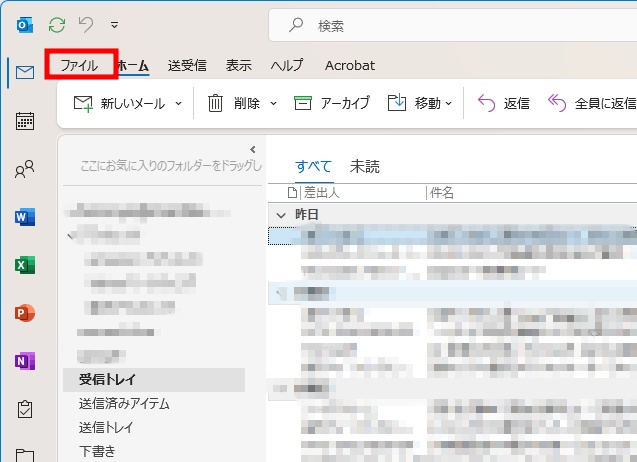
「メニュー」から左上の「ファイル」をクリックします。
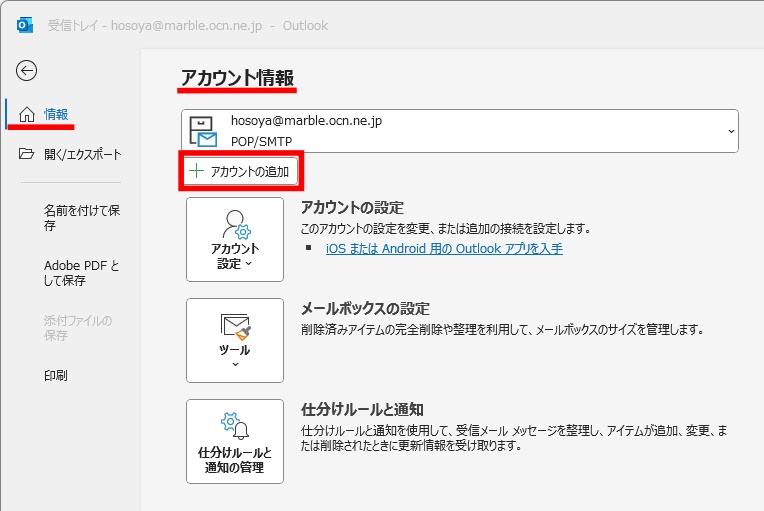
「情報」-「アカウント情報」-「+ アカウントの追加」をクリックします。
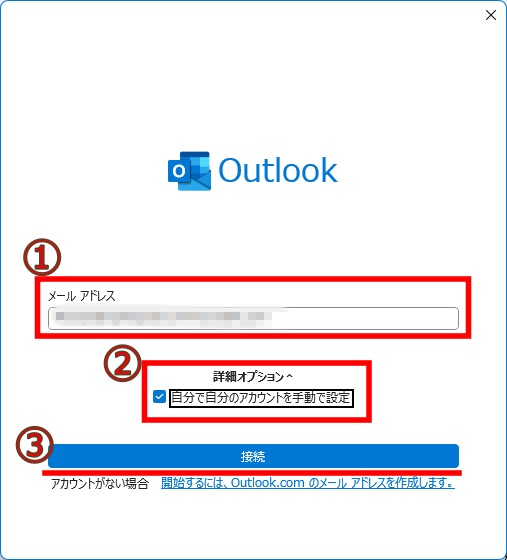
①追加する「アドレス」を入力
②「詳細オプション」をクリックし、「自分で自分のアカウントを手動で設定」メニューにチェックを入れます。
③「接続」を押します。
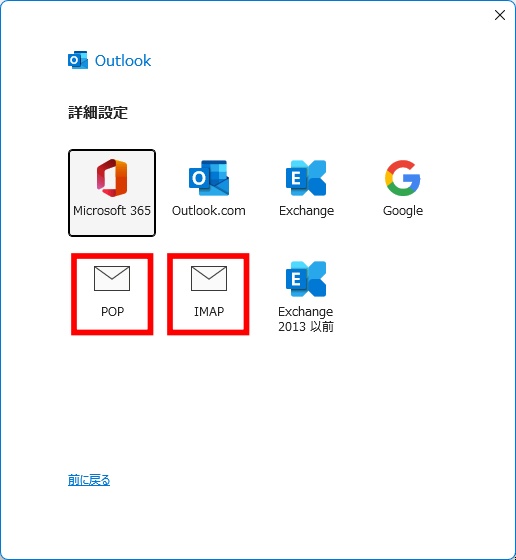
「POP」または「IMAP」を選択
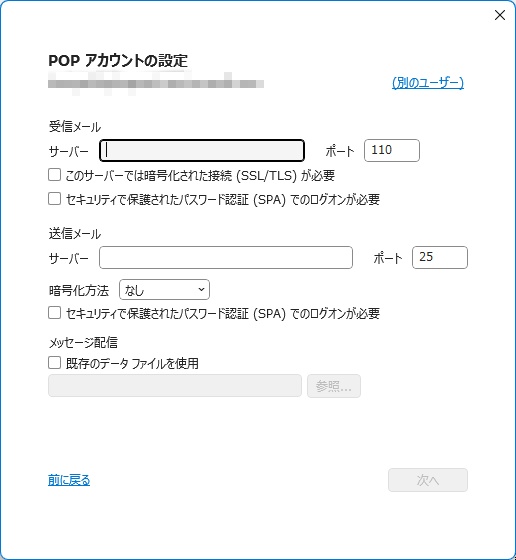
※画像は「POP」のアカウント設定です。
プロバイダーから指定されている、サーバー、ポート番号、暗号化方法等を入力します。必要項目が入力されましたら「次へ」をクリック。
「次のサーバーアカウント名とパスワードを入力してください」の画面が表示されたら、[ユーザー名]と[パスワード]欄を入力し、[OK]をクリックしましょう。
[アカウントの設定が完了しました] の画面が表示されたら、[完了] をクリックしましょう。
これで、設定は完了です。
独自ドメインメールのPOP/IMAP/SMTP設定例(例:Xserver)
| 項目 | 設定値(Xserverの場合) |
|---|---|
| 受信サーバー(IMAP) | mail.ドメイン名(例:mail.example.com) |
| 受信ポート番号 | 993(IMAP)または 995(POP) |
| 暗号化方式 | SSL/TLS |
| 送信サーバー(SMTP) | mail.ドメイン名 |
| 送信ポート番号 | 465 または 587 |
| 暗号化方式 | SSL/TLS |
| ユーザー名 | メールアドレス全体(例:info@example.com) |
| パスワード | メール作成時に設定したパスワード |
【補足】
- レンタルサーバーによってサーバー名や推奨ポート番号が異なる場合があるため、実際の設定値は各サーバー会社のメール設定画面で確認してください。
- SSL対応のサーバー名を使うと、通信が暗号化され安全です。
GmailのPOP/IMAP/SMTP設定例
| 項目 | 設定値 |
|---|---|
| 受信サーバー(IMAP) | imap.gmail.com |
| 受信ポート番号 | 993 |
| 暗号化方式 | SSL/TLS |
| 送信サーバー(SMTP) | smtp.gmail.com |
| 送信ポート番号 | 465 または 587 |
| 暗号化方式 | SSL/TLS |
| ユーザー名 | Gmailアドレス全体(例:example@gmail.com) |
| パスワード | Googleログイン、またはアプリパスワード(手動設定時・接続エラー時に必要になる場合あり) |
【注意点】
GmailをOutlookに追加する場合、現在は「Googleでログイン」を使って接続できるケースがあります。
ただし、手動でIMAP/SMTP設定を行う場合や、Outlook側で通常のGoogleパスワードを入力して接続エラーになる場合は、Googleアカウントで2段階認証を有効にしたうえで、アプリパスワードを発行して使用する必要があります。
そのため、Gmailを設定する場合は、通常のGoogleパスワードではなく、Outlook用に発行したアプリパスワードが必要になるケースがあると覚えておくと安心です。
すでに設定済みアカウントの確認方法
Outlook(Classic)にすでに設定済みのアカウント情報を確認するには以下の手順です。
- Outlook(Classic)を開く
- 「ファイル」→「アカウント設定」→「アカウント設定(A)」を選択
- 対象のメールアドレスを選択し、「変更」をクリック
- 「サーバー情報」や「詳細設定」でPOP/IMAP、ポート番号、暗号化方式を確認可能
【確認ポイント】
- 「受信サーバー」と「送信サーバー」の設定値が正しいか
- 「送信サーバー(SMTP)認証を使用する」にチェックが入っているか
- SSL/TLSが有効になっているか
設定時の注意点とトラブル対処法
Outlookのメール設定でつまずく原因は、パスワードミスだけではありません。
POPとIMAPの選び方、SMTP認証、SSL/TLS、ポート番号など、複数の項目が関係します。
仕事用メールを確実に使いたい方や、Outlookの基本操作から整理したい方は、メール設定だけでなく、パソコン全体の基礎を学び直すとトラブル対応もしやすくなります。
【よくある注意点】
- SMTP認証のチェックを忘れると送信ができません。
- サーバーパスワードを変更した場合は、Outlook側も再設定が必要です。
- セキュリティソフト(ノートン、ESETなど)が通信をブロックしている場合もあります。
【送受信できないときのチェックリスト】
- インターネット接続に問題がないか
- パスワードが正しいか(Gmailの場合はGoogleログインまたはアプリパスワードを確認)
- サーバーのポート番号を変更して試す(465⇔587など)
- サーバーが一時的にダウンしていないか(公式サポートページで確認)
まとめ
Outlook(Classic)のメール設定は、一度行えば長期間使えますが、久しぶりに確認すると手順を忘れがちです。
この記事をブックマークしておけば、再設定や別の端末での設定にもすぐ対応できます。
ポイントをおさらいすると:
- IMAPが主流(複数端末で使う人におすすめ)
- GmailはGoogleログインまたはアプリパスワードを確認する
- SMTP認証とSSL/TLSを忘れずに
正しい設定を理解しておけば、どんなメールサーバーでもスムーズにOutlookで利用できます。
コメント