
Outlookには、Windowsに標準搭載された無料版の「Outlook(New)」と、Microsoft 365 などのOffice製品に含まれるデスクトップアプリ版「Outlook(Classic)」の2種類が存在します。見た目や操作方法が異なるため、「どちらを使えば良いのか分からない」「設定方法が違って戸惑う」と感じるユーザーが増えています。
この記事を読むと、New版とClassic版の違いが理解でき、自分に適したOutlookを判断できるようになります。また、メールを使ううえで欠かせない「POP」「IMAP」「SMTP」といったプロトコルの意味と役割、そして設定画面の確認手順まで分かるようになります。
一度設定すれば長く使えますが、しばらく経つと「どこで設定を確認するのか?」を忘れてしまう人も多いでしょう。
この記事では、
- Outlook New と Classic の違い
- POP・IMAP・SMTPの違い
- Outlook(Classic)での設定と確認手順
- Gmailや独自ドメインメールの具体例
- 設定時の注意点とトラブル対処法
をわかりやすく解説します。
Outlook New と Classic の違い
 チエバコ
チエバコNew と Classic の違いを分かりやすく説明します。
Microsoftは以前は「メール」という名称のアプリとして、Windows 11 / Windows 10に無料で付属していたソフトですが、2024年以降のアップデートで、「Windows標準アプリ版の Outlook(new)」を順次展開しています。
一方、従来からOffice製品に含まれているデスクトップアプリ版が「Outlook(Classic)」です。
・Outlook(new)
新しい「Outlook for Windows」。メール/カレンダー/連絡先が統合されたWindows標準アプリ。
・Outlook(classic)
従来からOfficeに付属した有料版デスクトップアプリ。
チエバコ違いを表にしてみました。
| 種類 | 対象 | 特徴 |
|---|---|---|
| Outlook(New) | Microsoft 365・Outlook.comなど、クラウド連携型 | 自動設定中心で、POP/IMAPの手動設定が制限されている |
| Outlook(Classic) | Microsoft 365やofficeなどに含まれるOutlook 2016 / 2019 / 2021 など、従来型デスクトップ版 | 「アカウント設定」「サーバー情報」「詳細設定」など細かく指定できる |
Outlook(New)はクラウド中心で設定が簡単、Classic はメールサーバー設定を細かく行いたい中級者向けです。
チエバコ機能の違いを簡単にまとめてみました。
| 項目 | Outlook(New) | Outlook(Classic) |
|---|---|---|
| 対応開始 | 2023年以降 | 従来のデスクトップ版 |
| UI(デザイン) | シンプル・左サイドメニュー構成 | リボンメニュー構成 |
| 対応サービス | Microsoft 365 / Outlook.com / Gmail / Yahoo など | Exchange / POP / IMAP 対応(企業向け中心) |
| メール保存形式 | クラウドベース(同期型) | ローカルPSTファイル対応 |
PCで細かいサーバー設定を行う必要がある人、Gmailや独自ドメインをOUTLOOKで使う人はClassicが適しています。
本記事では、主に「Outlook(Classic)」版を対象に手順を紹介しています。
ただし、New版を利用している場合でも、サーバー設定値(IMAP・SMTP情報)は共通です。
そのため、Outlook Newをお使いの方も「設定値確認用」として参考にしていただけます。
POP・IMAP・SMTPとは?簡単に解説
・POP(受信) :Post Office Protocol
・IMAP(受信) :Internet Message Access Protocol
・SMTP(送信):Simple Mail Transfer Protocol
| 種類 | 役割 | 特徴 | 向いている人 |
|---|---|---|---|
| POP(受信プロトコル) | メールをPCにダウンロード | サーバーから削除される場合あり | 1台のPCで管理したい人 |
| IMAP(受信プロトコル) | サーバー上で管理 | どの端末からも同じ状態で閲覧できる | スマホ・PC併用したい人 |
| SMTP(送信プロトコル) | メールを送信する | POP・IMAPとセットで使う | 全員共通で必要 |
最近のMicrosoft公式推奨もIMAP。
POPはトラブル(サーバー削除・複数端末同期不可)が起こりやすいので注意。
【ポイント】
・POPは「ローカル保存型」
・IMAPは「クラウド管理型」
・最近はスマホやPCで併用するケースが多いため、IMAPの利用が主流です。
Outlook(Classic)で新しいメールアカウントを追加する手順
Classicを使ったメールアカウントの追加手順です。
「詳細設定」の画面でメールサービスが選択できます。Office 365(Exchange Online)やExchange サーバー、Gmailを利用の場合は上段のそれぞれのアイコンをクリックします。
それ以外のメールサービスをご利用の場合は、[IMAP]または[POP]をクリックしてください。
ここでは、現在その他のメールサービスを利用している場合の手順を簡単に紹介します。
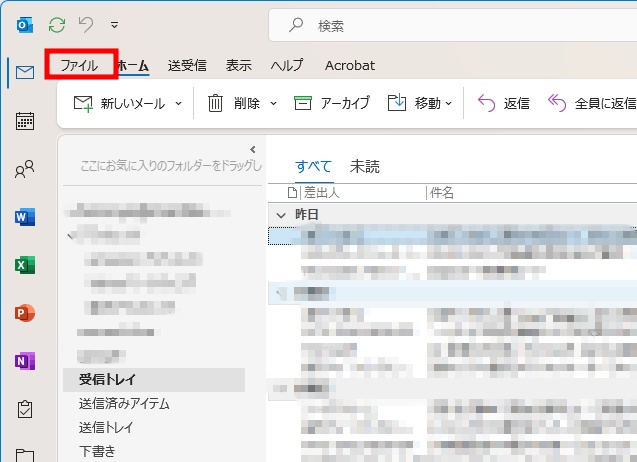
「メニュー」から左上の「ファイル」をクリックします。
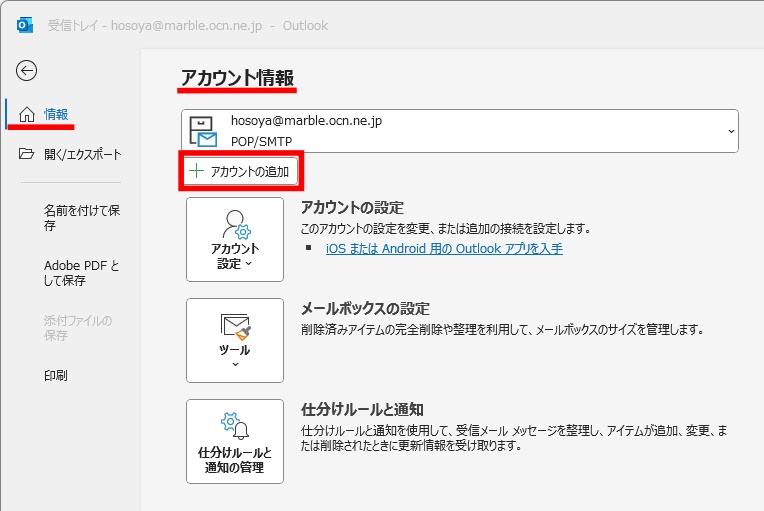
「情報」-「アカウント情報」-「+ アカウントの追加」をクリックします。
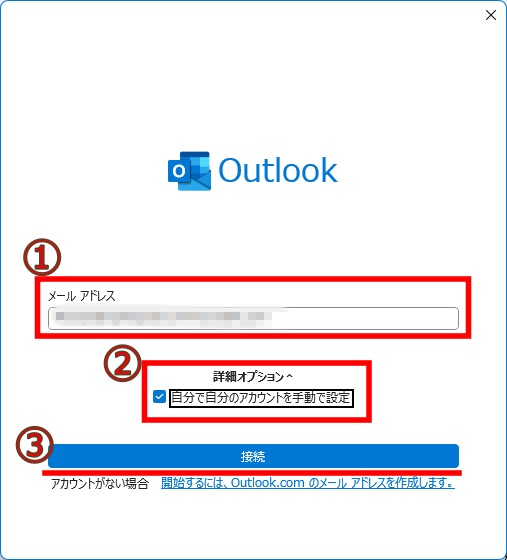
①追加する「アドレス」を入力
②「詳細オプション」をクリックし、「自分で自分のアカウントを手動で設定」メニューにチェックを入れます。
③「接続」を押します。
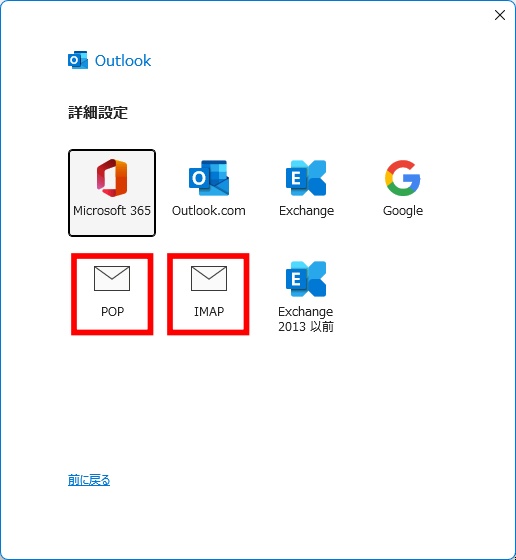
「POP」または「IMAP」を選択
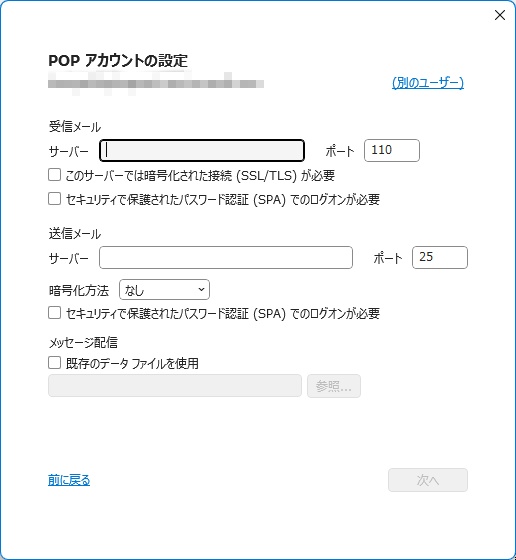
※画像は「POP」のアカウント設定です。
プロバイダーから指定されている、サーバー、ポート番号、暗号化方法等を入力します。必要項目が入力されましたら「次へ」をクリック。
「次のサーバーアカウント名とパスワードを入力してください」の画面が表示されるで、[ユーザー名]と[パスワード]欄を入力し、[OK]をクリックしましょう。
[アカウントの設定が完了しました] の画面が表示されたら、[完了] をクリックしましょう。
これで、設定は完了です。
独自ドメインメールのPOP/IMAP/SMTP設定例(例:Xserver)
| 項目 | 設定値(Xserverの場合) |
|---|---|
| 受信サーバー(IMAP) | mail.ドメイン名(例:mail.example.com) |
| 受信ポート番号 | 993(IMAP)または 995(POP) |
| 暗号化方式 | SSL/TLS |
| 送信サーバー(SMTP) | mail.ドメイン名 |
| 送信ポート番号 | 465 または 587 |
| 暗号化方式 | SSL/TLS |
| ユーザー名 | メールアドレス全体(例:info@example.com) |
| パスワード | メール作成時に設定したパスワード |
【補足】
- Xserver、さくらのレンタルサーバー、ConoHaなど多くのサーバーで設定値は共通しています。
- SSL対応のサーバー名を使うと、通信が暗号化され安全です。
GmailのPOP/IMAP/SMTP設定例
| 項目 | 設定値 |
|---|---|
| 受信サーバー(IMAP) | imap.gmail.com |
| 受信ポート番号 | 993 |
| 暗号化方式 | SSL/TLS |
| 送信サーバー(SMTP) | smtp.gmail.com |
| 送信ポート番号 | 465 または 587 |
| 暗号化方式 | SSL/TLS |
| ユーザー名 | Gmailアドレス全体(例:example@gmail.com) |
| パスワード | アプリパスワード(※Gmailの通常パスワードでは不可) |
【注意点】
- Googleアカウントでは「2段階認証プロセス」を有効にした上で、「アプリパスワード」を発行してください。
- Outlookで通常のGoogleパスワードを入力すると接続エラーになります。
すでに設定済みアカウントの確認方法
Outlook(Classic)にすでに設定済みのアカウント情報を確認するには以下の手順です。
- Outlook(Classic)を開く
- 「ファイル」→「アカウント設定」→「アカウント設定(A)」を選択
- 対象のメールアドレスを選択し、「変更」をクリック
- 「サーバー情報」や「詳細設定」でPOP/IMAP、ポート番号、暗号化方式を確認可能
【確認ポイント】
- 「受信サーバー」と「送信サーバー」の設定値が正しいか
- 「送信サーバー(SMTP)認証を使用する」にチェックが入っているか
- SSL/TLSが有効になっているか
設定時の注意点とトラブル対処法
【よくある注意点】
- SMTP認証のチェックを忘れると送信ができません。
- サーバーパスワードを変更した場合は、Outlook側も再設定が必要です。
- セキュリティソフト(ノートン、ESETなど)が通信をブロックしている場合もあります。
【送受信できないときのチェックリスト】
- インターネット接続に問題がないか
- パスワードが正しいか(特にGmailのアプリパスワード)
- サーバーのポート番号を変更して試す(465⇔587など)
- サーバーが一時的にダウンしていないか(公式サポートページで確認)
まとめ
Outlook(Classic)のメール設定は、一度行えば長期間使えますが、久しぶりに確認すると手順を忘れがちです。
この記事をブックマークしておけば、再設定や別の端末での設定にもすぐ対応できます。
ポイントをおさらいすると:
- IMAPが主流(複数端末で使う人におすすめ)
- Gmailはアプリパスワード必須
- SMTP認証とSSL/TLSを忘れずに
正しい設定を理解しておけば、どんなメールサーバーでもスムーズにOutlookで利用できます。
コメント