
Windows 11でデスクトップの背景(壁紙)を変更したいときは、デスクトップの何もない場所を右クリックし、「個人用設定」→「背景」の順に開きます。
好きな写真を1枚表示するなら「画像」、複数の写真を自動で切り替えるなら「スライドショー」、Microsoftが提供する画像を自動表示するなら「Windows スポットライト」を選びます。
この記事では、Windows 11でデスクトップの背景を変更する基本手順から、画像の表示方法、仮想デスクトップごとの壁紙設定、変更できないときの確認点までまとめます。
 チエバコ
チエバコ壁紙を好きな写真に変えるだけなら、最初の基本手順を確認すれば設定できます。


Windows 11でデスクトップの背景を変更する基本手順
Windows 11のデスクトップ背景は、「個人用設定」から変更します。
- デスクトップの何もない場所を右クリックする
- 「個人用設定」をクリックする
- 「背景」をクリックする
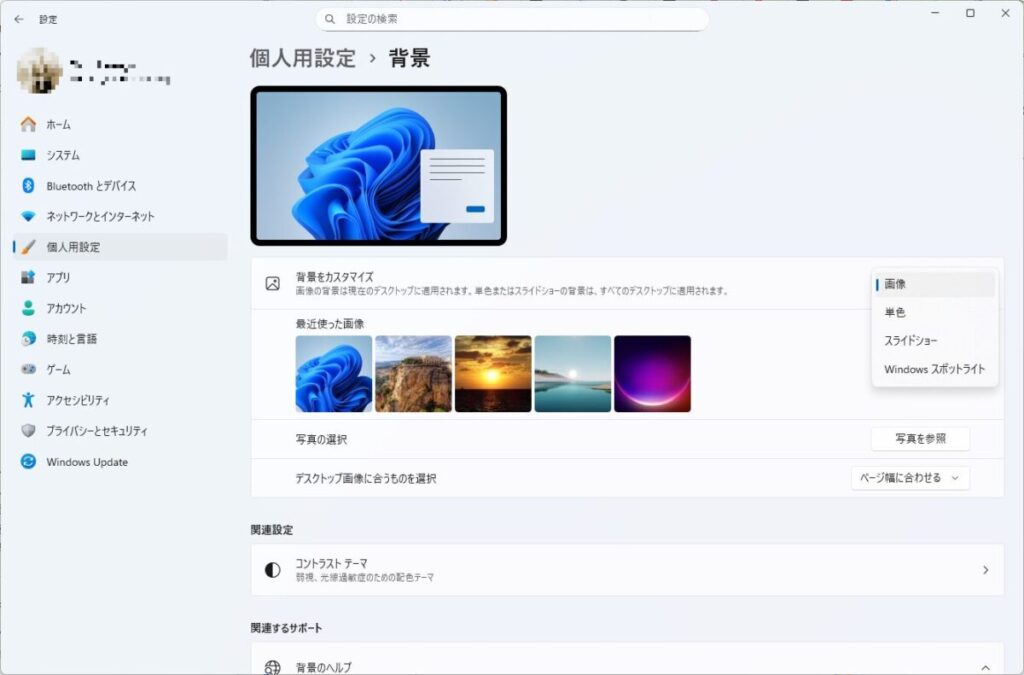
- 「背景をカスタマイズ」で「画像」を選ぶ
- 表示したい画像を選択する
設定した画像は、選択後すぐにデスクトップへ反映されます。別の画像へ変更するときも、同じ手順で設定できます。
STEP1:個人用設定を開く
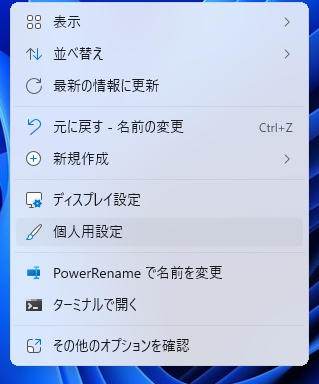
デスクトップの何もない場所を右クリックします。
表示されたメニューから「個人用設定」をクリックします。
STEP2:「背景」を開く
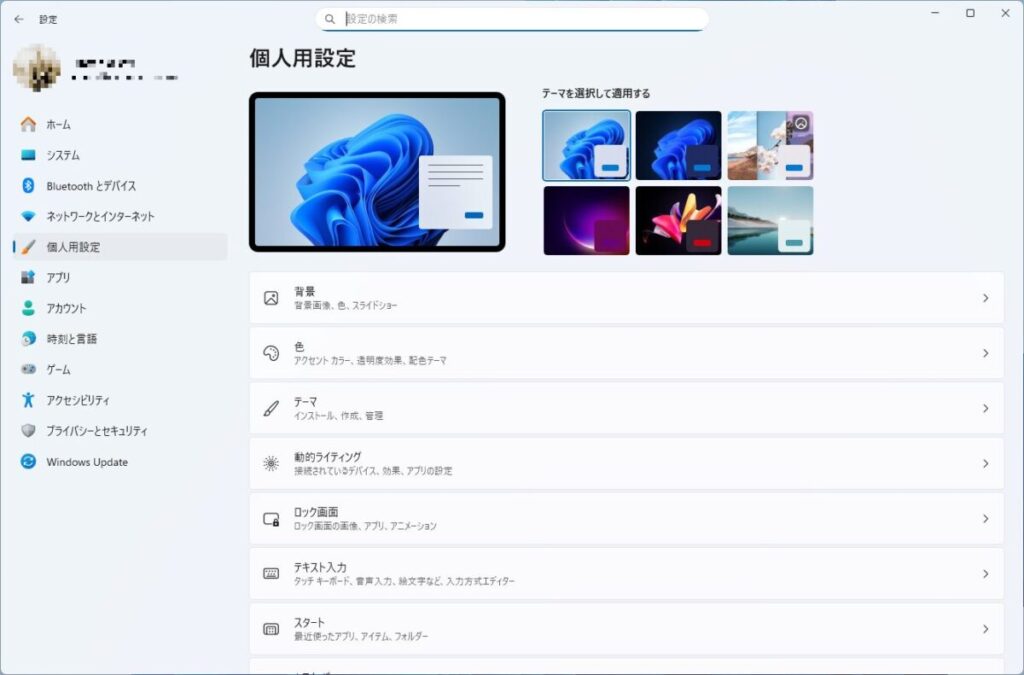
個人用設定が開いたら、メニューから「背景」をクリックします。
ここで、デスクトップに表示する背景の種類を選べます。
STEP3:好きな画像や写真を選ぶ
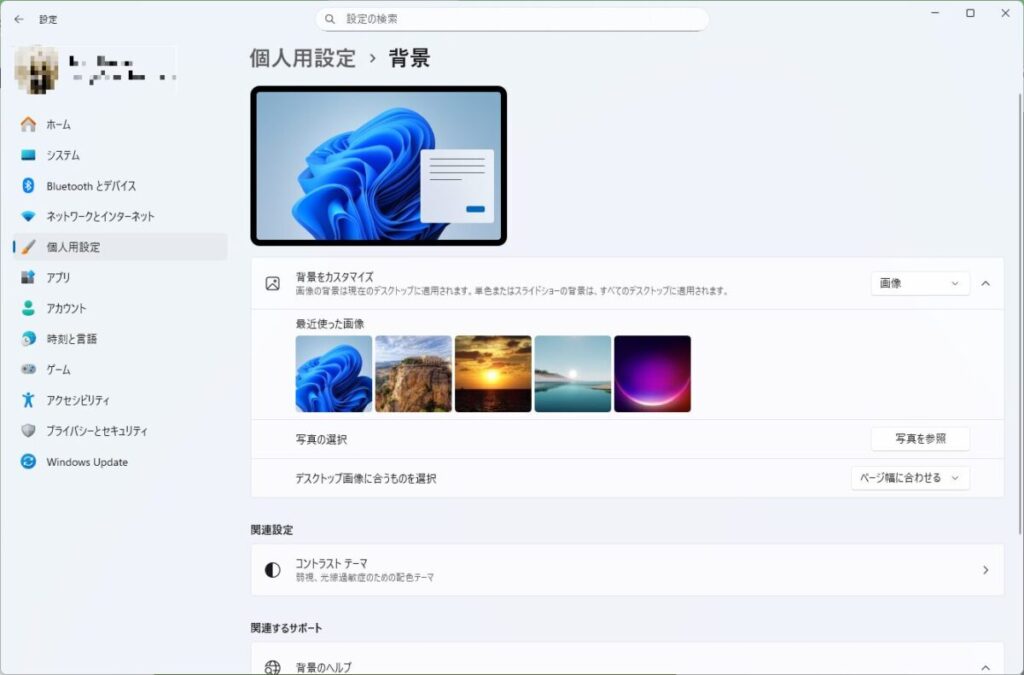
「背景をカスタマイズ」で「画像」を選びます。
表示されている画像を選ぶか、「写真を参照」からパソコン内に保存している写真や画像を選択します。
自分で撮影した写真を使う場合は、あらかじめ「ピクチャ」など分かりやすいフォルダーへ保存しておくと選びやすくなります。
画像ファイルを右クリックして壁紙に設定する方法
設定画面を開かず、画像ファイルから直接デスクトップの背景にする方法もあります。
- エクスプローラーで壁紙にしたい画像を表示する
- 画像ファイルを右クリックする
- 「デスクトップの背景として設定」をクリックする
写真を確認しながら、すぐ壁紙へ設定したいときに便利です。
チエバコ使いたい画像が決まっているなら、右クリックから設定する方法が最短です。
Windows 11で選べるデスクトップ背景の種類
「背景をカスタマイズ」では、画像、単色、スライドショー、Windows スポットライトを選べます。
| 背景の種類 | 内容 | 向いている使い方 |
|---|---|---|
| 画像 | 1枚の写真や画像を固定表示する | 好きな写真を壁紙にしたい |
| 単色 | 背景を1色だけで表示する | 画面をシンプルにしたい |
| スライドショー | フォルダー内の画像を自動で切り替える | 複数の写真を楽しみたい |
| Windows スポットライト | Microsoftが提供する画像を自動表示する | 自分で画像を用意せず変化を楽しみたい |
どれを選ぶか迷った場合は、まず「画像」で好きな写真を1枚設定すると分かりやすいです。
複数の壁紙を自動で切り替えるスライドショー
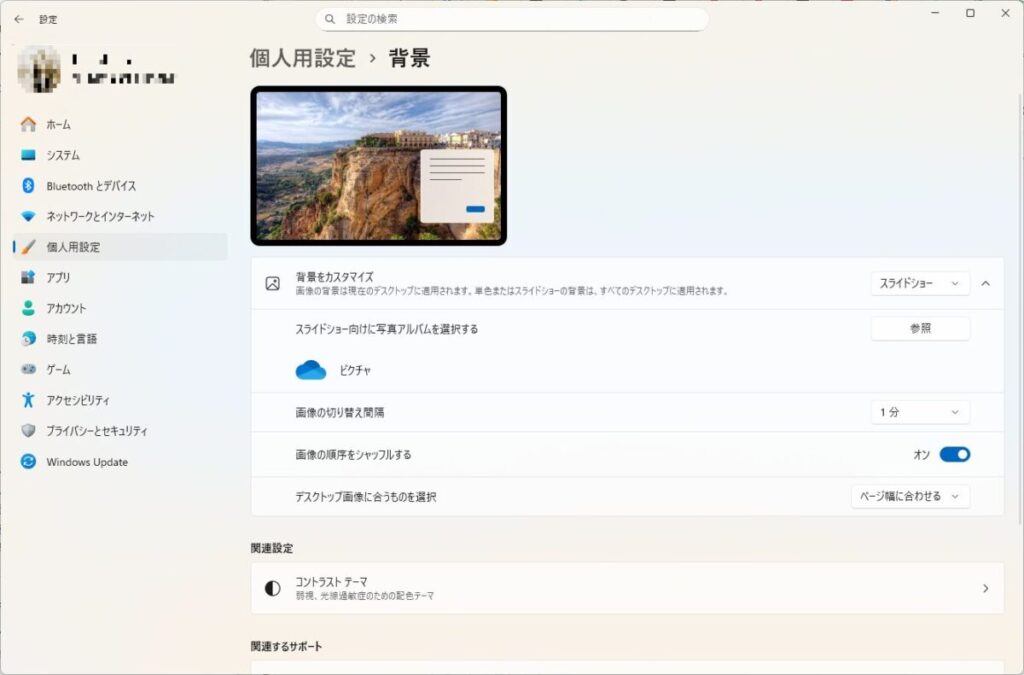
複数の写真を壁紙として使いたい場合は、スライドショーを設定します。旅行写真、風景、家族やペットの写真など、表示したい画像だけを1つのフォルダーにまとめておきましょう。
- 「個人用設定」→「背景」を開く
- 「背景をカスタマイズ」で「スライドショー」を選ぶ
- 「参照」から壁紙用の画像フォルダーを選ぶ
- 画像の切り替え間隔を選ぶ
- 必要に応じて画像の順序をシャッフルする
作業用のパソコンでは、切り替え間隔を短くしすぎると気が散ることがあります。30分や1時間など、少し長めに設定すると落ち着いて使えます。
Windows スポットライトで壁紙を自動表示する
Windows スポットライトを選ぶと、Microsoftが提供する画像がデスクトップ背景に自動表示されます。
自分で写真を選ばずに背景を変えたい場合は、「個人用設定」→「背景」→「背景をカスタマイズ」から「Windows スポットライト」を選びます。
壁紙の表示方法と画像サイズを調整する
壁紙を設定したあと、画像の端が切れる、余白ができる、横に引き伸ばされる場合は、画像の表示方法を変更します。
| 表示方法 | 見え方 |
|---|---|
| 塗りつぶし | 画面全体を覆うように表示するため、画像の一部が切れることがある |
| フィット | 画像全体が画面内に入るように表示する |
| ストレッチ | 画面いっぱいに引き伸ばすため、画像がゆがむことがある |
| タイル | 小さい画像を画面全体に繰り返し並べる |
| 中央 | 画像サイズを変えずに画面中央へ表示する |
| スパン | 1枚の画像を複数のモニターにまたがって表示する |
一般的な横長写真なら、まず「塗りつぶし」または「フィット」を試すと調整しやすいです。
画像がぼやける場合は、元の画像サイズが小さい可能性があります。フルHD画面では1920×1080ピクセル程度、4K画面では3840×2160ピクセル程度を目安にすると、きれいに表示されやすくなります。
- 画像が小さすぎないか:拡大するとぼやけやすくなる
- 文字や細かい模様が多くないか:デスクトップのアイコン名が読みにくくなる
- 縦長画像ではないか:左右に余白が出たり、大きく切れたりすることがある
- 画面共有に映っても問題ないか:仕事用PCでは個人情報が写った写真を避ける
仮想デスクトップごとに背景を変える方法
Windows 11では、仮想デスクトップごとに異なる背景画像を設定できます。
たとえば、仕事用は青系、調べ物用は風景、ブログ作業用は別の写真にしておくと、現在どのデスクトップを開いているか視覚的に判断しやすくなります。
- Windowsキー+Tabを押してタスクビューを開く
- 背景を変えたい仮想デスクトップを右クリックする
- 「背景の選択」をクリックする
- 「背景をカスタマイズ」で「画像」を選ぶ
- そのデスクトップに設定する画像を選ぶ
仮想デスクトップごとに別の背景を設定できるのは「画像」を使う場合です。スライドショーや、デスクトップごとに異なる単色を設定する使い方には対応していません。
チエバコ背景とデスクトップ名を変えておくと、仕事用とプライベート用を見分けやすくなります。
仮想デスクトップは、1台のパソコンで複数の作業画面を切り替えられる便利な機能です。追加、切り替え、削除、ショートカットキーの使い方は、次の記事で確認できます。
デスクトップ背景とロック画面の違い
デスクトップ背景とロック画面は、表示される場面も設定する場所も異なります。
| 項目 | 表示される場面 | 設定場所 |
|---|---|---|
| デスクトップ背景 | Windowsへサインインしたあと、普段の作業中に表示される | 個人用設定 → 背景 |
| ロック画面 | パソコンを起動したときや画面をロックしたときに表示される | 個人用設定 → ロック画面 |
デスクトップの壁紙を変更しても、ロック画面の画像は自動では同じになりません。同じ写真にそろえたい場合は、ロック画面側でも画像を選びます。
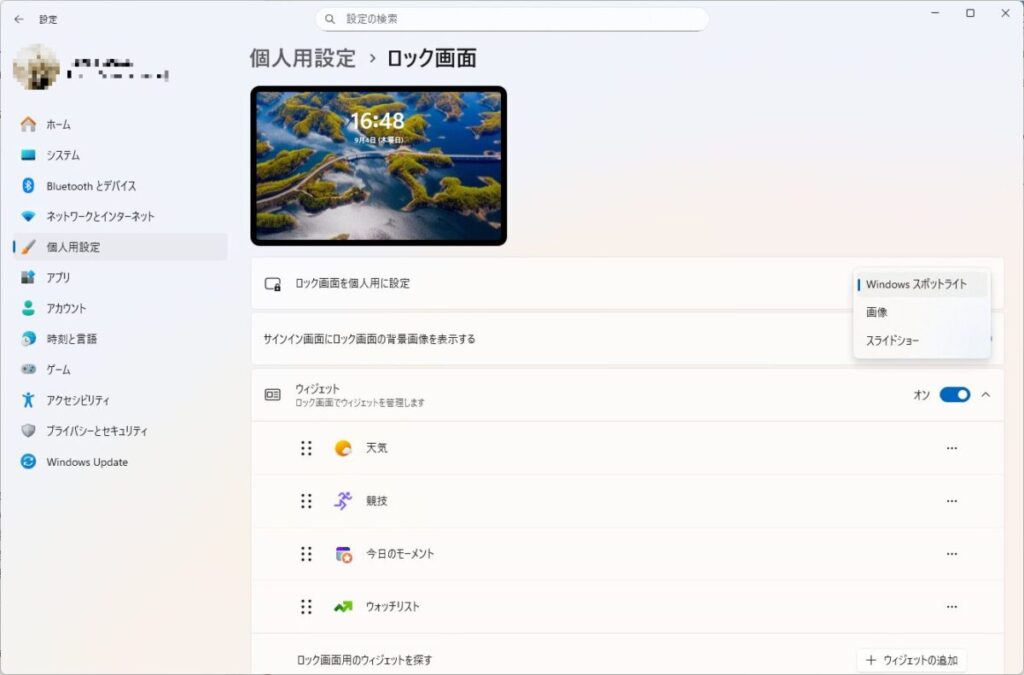
- 「設定」を開く
- 「個人用設定」をクリックする
- 「ロック画面」をクリックする
- ロック画面の背景の種類を選ぶ
- 表示したい画像を選択する
ロック画面では、画像、スライドショー、Windows スポットライトを選べます。
デスクトップ背景とスクリーンセーバーの違い
デスクトップ背景は、パソコンを操作している間に表示される壁紙です。一方、スクリーンセーバーは、一定時間操作しなかったときに表示されます。
チエバコ常に好きな写真を表示したいなら背景、離席中だけ写真を表示したいならスクリーンセーバーです。
| 項目 | デスクトップ背景 | スクリーンセーバー |
|---|---|---|
| 表示のタイミング | パソコンを操作している間 | 一定時間操作しなかったとき |
| 主な使い方 | 普段の作業画面を好みの見た目にする | 離席中に写真や画面効果を表示する |
| 設定場所 | 個人用設定の「背景」 | スクリーンセーバー設定 |
スクリーンセーバーの設定時間や解除方法を確認したい場合は、次の記事を参考にしてください。
スクリーンセーバーに自分の写真を表示したい場合は、こちらの記事で手順を確認できます。
背景が変更できない・反映されないときの確認点
壁紙を選んでも変わらない場合は、次の項目を順番に確認します。
| 症状 | 考えられる原因 | 確認する内容 |
|---|---|---|
| 背景の設定項目を選べない | Windowsの個人用設定が制限されている | ライセンス認証の状態を確認する |
| 変更しても元に戻る | 会社や学校の管理設定が適用されている | 管理者や社内ルールを確認する |
| スライドショーが動かない | 指定したフォルダーや画像が移動・削除されている | 壁紙用フォルダーを選び直す |
| 画像がぼやける | 元の画像サイズが小さい | 画面解像度に近い画像へ変更する |
| 背景が黒くなる | 画像ファイルを読み込めていない | 画像の保存場所やファイル形式を確認する |
Windowsのライセンス認証を確認する
「設定」→「システム」→「ライセンス認証」を開き、Windowsがライセンス認証されているか確認します。
認証に関するメッセージが表示されている場合は、その案内を確認してから背景設定をやり直します。
会社や学校のパソコンは管理者設定を確認する
会社や学校のパソコンでは、管理者によって背景変更が制限されている場合があります。変更しても元へ戻る、設定項目が操作できない場合は、管理者へ確認してください。
画像の保存場所を確認する
壁紙に設定した画像を削除したり、別のフォルダーへ移動したりすると、正しく表示されないことがあります。
特にスライドショーでは、指定したフォルダー内の画像を使うため、フォルダー名や保存場所を変更した場合は設定し直しましょう。
再起動してから設定し直す
設定画面の表示や背景の反映が一時的に不安定な場合は、Windowsを再起動してから、もう一度「個人用設定」→「背景」を開きます。
Windows 11の画面をもっと使いやすくする関連記事
背景を変更したら、画面の明るさやスクリーンセーバー、仮想デスクトップなども見直すと、普段の作業環境を整えやすくなります。
まとめ
Windows 11でデスクトップの背景を変更するには、デスクトップを右クリックし、「個人用設定」→「背景」の順に開きます。
好きな写真を1枚使うなら「画像」、複数の写真を自動で切り替えるなら「スライドショー」、Microsoftが提供する画像を表示するなら「Windows スポットライト」を選びます。
画像が切れる、ぼやける、引き伸ばされる場合は、「塗りつぶし」や「フィット」などの表示方法と、元画像のサイズを確認しましょう。
また、Windows 11では仮想デスクトップごとに異なる背景画像を設定できます。仕事用、調べ物用、プライベート用などで壁紙を変えておくと、現在の作業画面を見分けやすくなります。
毎日見るデスクトップだからこそ、好みの壁紙と使いやすい画面構成に整えて、快適にパソコンを使いましょう。
コメント