
Windowsで自動ログイン設定をしようとして
「netplwizにチェック項目が出ない…」と困っていませんか?
実はこの症状は不具合ではなく、
Windowsの設定によって意図的に非表示になっています。
この記事では
・チェック欄が表示されない原因
・すぐに解決できる設定変更
・自動ログインを安全に使うポイント
を順番に整理します。
Windows起動時のパスワード入力の省略設定をしたいときは「ユーザーアカウント」ダイアログボックスから設定します。
しかし「netplwiz」コマンドから「ユーザーアカウント」ダイアログボックスを起動させるもダイアログボックスに「ユーザーがこのコンピュータを使うには、ユーザ名とパスワードの入力が必要」のチェック欄が表示されないことがあります。そんなトラブルを解決します。
本記事は、Windows 11(主体)および Windows 10 に共通の対処手順を紹介。初心者でも安心設置!
結論|チェックが出ない時の対処はこれ
・設定 → アカウント → サインインオプション
・「Windows Helloのみ許可」をオフにする
・再度 netplwiz を開く
チェック欄が表示されない問題の確認
 チエバコ
チエバコ省略設定をしたくてもチェック欄が表示されないことが有るんだよね!
まず、チェック欄が表示されない問題の確認をするためのダイアログボックスの表示方法の説明です。
いくつかあります。
・「Windows」+「R」を押して「ファイル名を指定して実行」ダイアログボックを起動し「名前」に「netplwiz」入力する。
・タスクバーにある虫眼鏡(検索窓)に「netplwiz」入力し検索結果から「netplwiz」をクリックしてコマンドの実行を行う。
「ユーザーアカウント」のメニューの確認
「ユーザーアカウント」ダイアログボックスが表示されました。
下のダイアログボックスの赤枠のメニューが表示されないことが有る場合の対処法です。
パスワードを省略設定する際には、このメニューのチェックを外す必要があります。
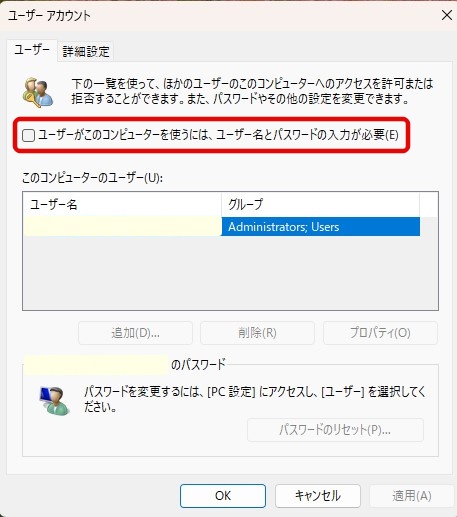
しかし、設定によってはそのメニューが表示されません。
ダイアログボックスにチェック欄がない状態です。
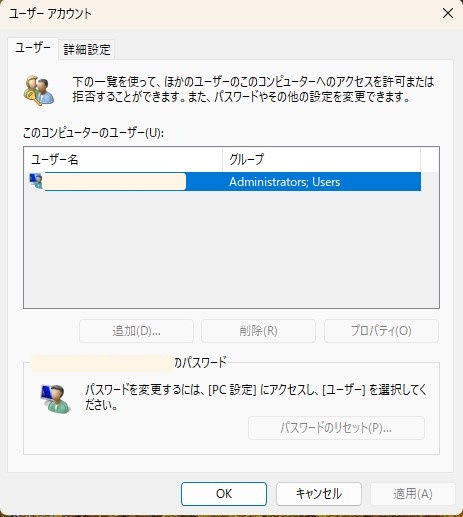
この状態から、チェック欄を表示させます。
チェック欄を表示させる手順
「ユーザーがこのコンピュータを使うには、ユーザ名とパスワードの入力が必要」のチェック欄の表示方法です。
チェック欄が表示されない原因
・Microsoftアカウント使用時は、セキュリティ強化のため非表示になる
・Windows Hello(PIN・顔認証など)を必須にしているとチェックが消える
・企業PCやポリシー設定でも表示されない場合がある
これらが条件として成立していると、チェック欄がそもそも非表示になります。
チェック欄を表示させる手順
ウィンドウズ「スタート」メニューを開き「設定」を選択します。
左側にあるメニューから「アカウント」選択します。
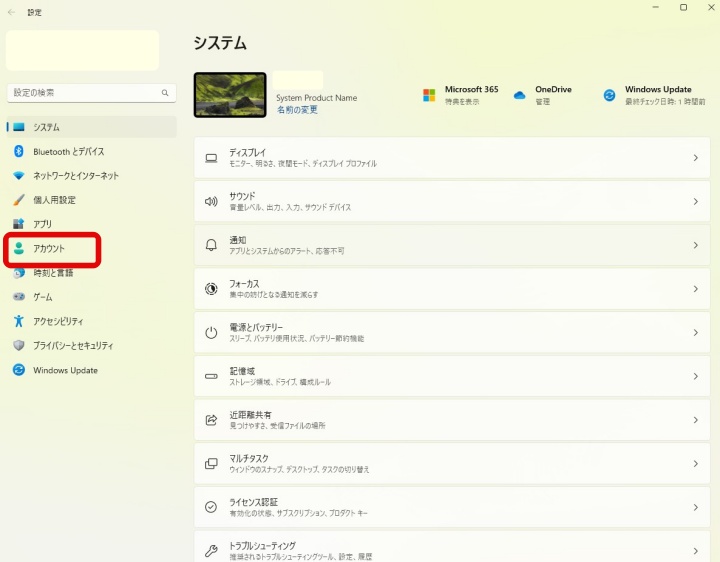
「アカウントの設定」メニューが表示されます。
「サインイン オプション」を選択します。
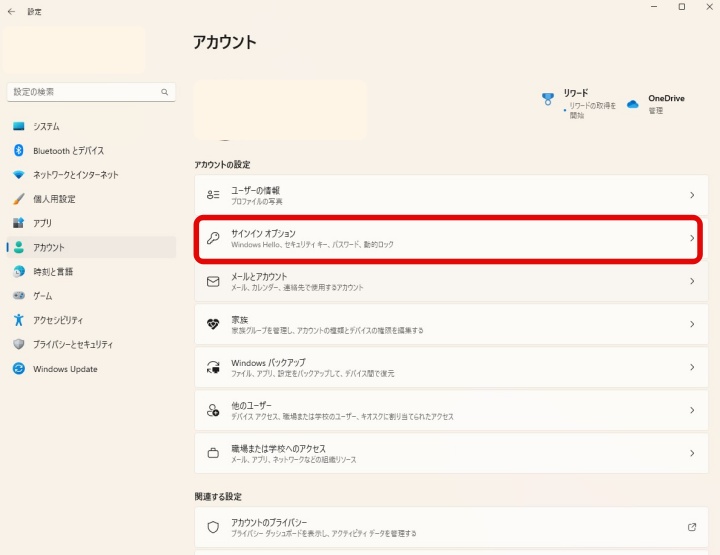
「サインインオプション」を選択します。
「追加の設定」の中のメニューを変更します。
「セキュリティ向上のため、このデバイスではMicrosoftアカウント用にWindowsHello サインインのみを許可する(推奨)」が「オン」になっています。
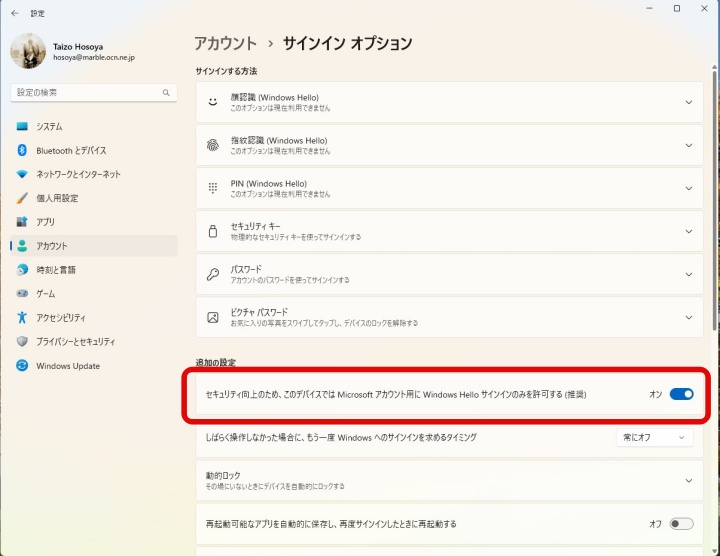
「ユーザーアカウント」ダイアログボックスに「ユーザーがこのコンピュータを使うには、ユーザ名とパスワードの入力が必要」のチェック欄を表示させるにはこの設定を「オフ」にします。
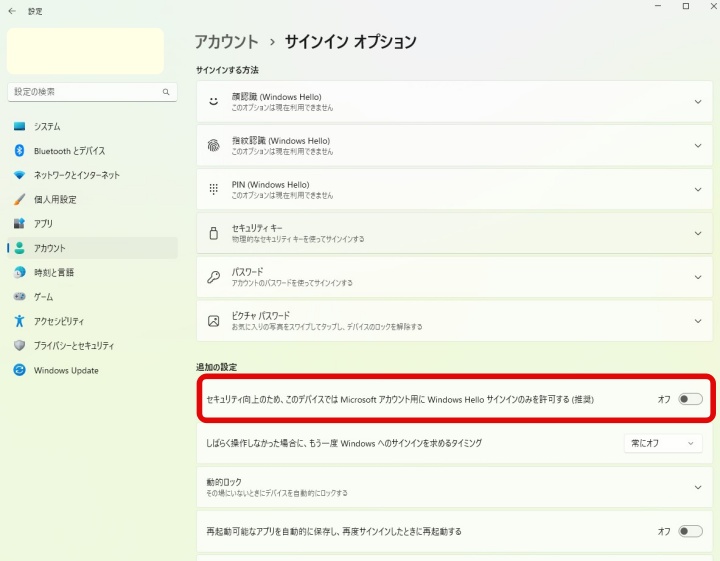
これでダイアログボックスにメニューが表示されます。
自動ログインを設定すると、PC起動時のストレスが大きく減ります。
ただし、パスワード管理やセキュリティの理解が不十分だと思わぬトラブルに繋がることもあります。
「Windowsの設定や使い方を体系的に理解しておきたい」方は、初心者向け講座でまとめて学ぶのも効率的です。
自動ログインを設定すると、誰でもPCを起動できる状態になるため、最低限のセキュリティ対策は必須です。
特にウイルス対策や不正アクセス対策をしておかないと、思わぬリスクにつながる可能性があります。

 ポチップ
ポチップ
独学で悩むよりも、短時間で習得できる環境を使う方が結果的に効率的です。


注意点とセキュリティに関して
自動ログインの設定方法を具体的に確認したい方は、
以下の記事で手順をまとめて確認できます。
- 自動ログイン設定後は、誰でもPC起動が可能になるため、共有PC・ノートPCには注意が必要。
- 安全に使用するには、PINや顔認証など別のサインイン方法と併用するのが安心です。
- また、この設定変更はいつでも元に戻せるので安心して試してください。
自動ログインは便利な機能ですが、
設定の意味を理解して使うことが重要です。
・セキュリティ
・アカウント管理
・Windowsの基本操作
これらを理解しておくと、トラブル時にも自分で解決できます。
「netplwizでチェックボックスが表示されない」「自動ログインできない」といった場合は、 本記事の手順でほとんど解決できます。
まとめ
Windows起動時のパスワードの入力の省略を行う際に必要なメニュー表示の紹介でした。
netplwizでチェックが出ない状況は、Windows Hello 設定が原因のことが多いです。
設定解除後に自動ログイン設定が可能になり、快適な操作が実現します。
セキュリティへの配慮は忘れずに!
パスワードはセキュリティ上必要な設定です。くれぐれも注意してご使用状況に合わせて設定を行ってください。
コメント